Conectar un videoportero inteligente sin monitor a WiFi puede parecer complicado, pero no te preocupes, estamos aquí para ayudarte. Muchas personas se enfrentan a la dificultad de configurar estos dispositivos y no saben por dónde empezar. En esta guía, vamos a desglosar los pasos iniciales que necesitas seguir para lograr una conexión exitosa. Aprender a conectar este tipo de tecnología te permitirá disfrutar de una mayor comodidad y seguridad en tu hogar inteligente, facilitando la comunicación y el control desde cualquier lugar.

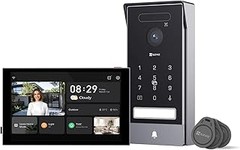
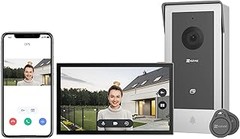
- 【Monitor Táctil Todo en Uno para Comunicarse y Controlar】La pantalla táctil a color de 7 pulgadas del videoportero es donde configura y administra su interfono exterior, responde a los visitantes y guarda videoclips importantes. Cada vez que un visitante llama a su puerta, la pantalla interior se ilumina automáticamente y emite un tono de llamada para informarle quién está afuera. También puede elegir el tono de llamada más preferido.
- 【Desbloqueo Remoto de Puerta/Portón】EZVIZ CP5 proporciona controles de acceso mucho más fáciles al tiempo que agrega protección visual para verificar a sus visitantes. Puede deslizar para abrir con RFID inteligente (2 tarjetas incluidas), desbloquear a través del monitor interior o abrir la puerta con la aplicación EZVIZ.
- 【Cómo Se Instala el monitor y videoportero?】Conecte el cable rojo del cable del conector jack al terminal +24VDC del monitor, el cable negro al terminal de tierra con un destornillador (incluido) y el conector del conector jack al adaptador de corriente. Add terminales DB- y DB+ del monitor a terminales DB y DB+ de la placa de interfono.
- 【1080P Resolucion y 134° Ángulo de Visión】Con un ángulo de visión de 134 grados y una lente de 1080P, puede ver fácilmente a un cartero de pies a cabeza sin detalles pixelados o borrosos gracias a la cámara del interfono. EZVIZ videoportero CP5 también proporciona clara visión nocturna infrarroja de 5 metros para su tranquilidad las 24 horas del día, los 7 días de la semana.
- 【Comunicación Bidireccional y Cambiador de Voz】EZVIZ videoportero CP5 se asegura de que no se pierda a ninguna visita si bien no está en casa. Puede mantenerse conectado con sus invitados y abrir la puerta para ellos en remoto simplemente con su móvil. Además, puede habilitar la función de cambiador de voz cuando habla con un desconocidos, para mantenerse en el anonimato y agregar otra capa de protección.
Última actualización el 2026-10-13 / Enlaces de afiliados / Imágenes de la API para Afiliados
Pasos iniciales para la conexión a WiFi
El primer día de clase, el profesor lanza la pregunta: “¿Alguien sabe cómo conectar su dispositivo a la red?” Silencio absoluto en el aula. Así más o menos se siente cuando tienes un videoportero inteligente sin monitor y necesitas ponerlo en marcha. Además, ¿quién podría imaginarse que conectar algo tan moderno podría resultar complicado? Aquí te dejo una guía rápida para que te pongas en marcha sin tropiezos.
Preparativos previos a la conexión
Antes de lanzarte a la jungla de botones y configuraciones, hay un par de cosillas que necesitas tener en cuenta. En primer lugar, asegúrate de que tu videoportero esté cerca del router. Si el aparato está en plena esquina de la casa y el WiFi está en la otra, olvídate de que funcione bien. A veces, las paredes y las distancias son los peores enemigos de la conexión.
Luego, revisa el manual. No, no es aburrido, es como tener un mapa en un mundo desconocido. Cada modelo tiene sus particularidades, y conocer las especificaciones puede hacer que el proceso sea pan comido. Además, ten a mano tu contraseña de WiFi. ¿Quién no se ha quedado en blanco al buscarla en el móvil cuando más la necesita?
Conectando el videoportero al WiFi
Aquí viene la parte emocionante: la conexión. Una vez que tengas todo listo, enciende tu videoportero. En la pantalla, busca una opción que diga “Configuración de WiFi” o algo similar. Siguiendo el manual, selecciona tu red. Si es un modelo como el EZVIZ Videoportero WiFi, verás que su sistema te da la opción de elegir entre 2.4GHz y 5GHz. Si no sabes cuál usar, elige 2.4GHz, generalmente tiene un rango más amplio, perfecto para lugares alejados del router.
Una vez que estés conectado, el videoportero debería iniciar un proceso de configuración. ¡No te asustes si ves luces parpadeando! Eso es normal y significa que está buscando conexionar. Cuando termine, deberías recibir un mensaje de confirmación. Si no lo ves, alguna opción se te fue de las manos.
Solución de problemas comunes
Si la conexión se queda atascada o recibes un mensaje de error, ¡no te preocupes! Esto le pasa a más de uno. Primero, asegúrate de que la red que elegiste es la correcta y que la contraseña está bien escrita. A veces un pequeño error tipográfico puede arruinar toda la fiesta.
Si después de varios intentos sigue sin funcionar, apágalo y vuelve a encenderlo. A veces, un simple reinicio puede hacer maravillas. Si el TMEZON Videoportero 4 Hilos es el que tienes, revisa que todos los cables estén bien conectados. Los problemas físicos a menudo son los más fáciles de resolver. Si todo lo demás falla, podría ser hora de consultar el servicio técnico. A veces, la mejor solución es dejarlo en manos de los expertos.
Siguiendo estos pasos iniciales, tendrás tu videoportero listo y funcionando. Ahora podrás recibir visitas con solo presionar un botón, ¡y sin complicaciones!

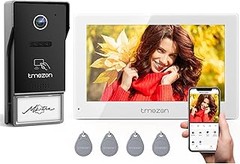
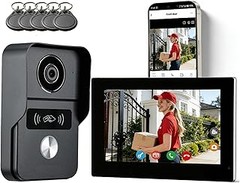
- 【Sistema de intercomunicación visual TMEZON de 4 hilos】 Monitor LCD de 7 pulgadas en color, construido con un sistema operativo fácil, diseño delgado y moderno botón táctil. Timbre exterior con cámara, visión nocturna, diseño a prueba de lluvia y antivandalismo. Timbre puede conectar todo el bloqueo electrónico.
- 【Audio de 2 vías y desbloqueo con un solo botón】Comunicación bidireccional entre el monitor y la cámara.Puede abrir la puerta y desbloquearla a través de monitores interiores, es conveniente y ampliamente utilizado en apartamentos, villas, hoteles y oficinas.
- 【Monitor de un botón】Puede monitorear lo que sucede fuera de la puerta desde el monitor interior en cualquier momento, incluso si nadie presiona el timbre, y proteger la seguridad de su familia en todo momento.
- 【IP55 resistente a la lluvia y visión nocturna】Diseño resistente al agua IP55, estable en condiciones de lluvia, nublado, frío y nieve.Iluminación LED IR para una mejor visión nocturna.
- 【Acerca del cable de extensión】 Este conjunto está equipado con tecnología de 4 cables, por lo que debe conectar un cable de 4 cables entre los monitores y la campana.El cable de extensión no está incluido en la caja, pero proporcionaremos el conector de 4 pines para conectar los cables de extensión.
Última actualización el 2026-10-13 / Enlaces de afiliados / Imágenes de la API para Afiliados
Configuración de la aplicación del videoportero
Esa sensación de llegar a casa y ver quién está en la puerta antes de abrir, es lo que hace que un videoportero inteligente sea prácticamente un esencial en nuestros días. Pero claro, no todo es tan sencillo como apretar un botón. Configurarlo para que funcione a la perfección puede ser un reto, especialmente si no tienes un monitor que te guíe. Aquí te cuento cómo hacer que todo funcione sin dolor de cabeza.
Descarga e instalación de la app
El primer paso para sacar el máximo provecho de tu videoportero es, sin duda, descargar la app correspondiente. Abre la tienda de aplicaciones de tu smartphone: App Store si tienes iPhone o Google Play si eres más de Android. Busca la aplicación del fabricante de tu dispositivo, usualmente, el nombre estará claramente marcado en las instrucciones del videoportero.
Una vez la encuentres, dale al botón de instalación y en un instante estará lista. No olvides que necesitarás una conexión a Internet, así que asegúrate de estar conectado a tu WiFi. ¿Sencillo, no? Sin embargo, puede que surjan algunos problemas si tienes un modelo más antiguo, en cuyo caso puede que la app no sea compatible con tu versión del sistema operativo. En ese caso, lo más fácil es ponerte en contacto con el soporte técnico del fabricante.
Creación de una cuenta y vinculación del dispositivo
Ahora que tienes la app lista, llega el momento de crear tu cuenta. Este paso es fundamental para poder gestionar tu videoportero desde el móvil. Abre la app y busca la opción de registrarte. Es posible que necesites proporcionar un correo electrónico y una contraseña, así que asegúrate de elegir algo que no se te olvide fácilmente.
Una vez registrada la cuenta, el siguiente paso es vincular el dispositivo. Abre el menú de la app y busca la opción que dice “Agregar nuevo dispositivo” o algo similar. La app te mostrará un código QR que tendrás que escanear utilizando el videoportero. Este código es clave para sincronizar ambos dispositivos. Recuerda tener tu WiFi a mano, porque necesitarás conectarlo. Si todo sale bien, en pocos minutos deberías poder ver lo que ocurre en la puerta directamente desde tu teléfono. ¡Listo, ya está funcionando tu videoportero inteligente!
Recuerda que esto es solo el comienzo. A partir de aquí, podrás ajustar configuraciones, recibir notificaciones y mucho más. Pero cada cosa a su tiempo, primero disfruta de la sensación de tener tu hogar más seguro y conectado.

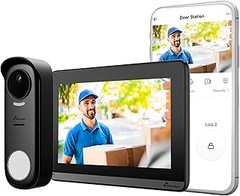
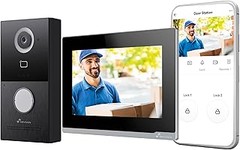
- Instalación sencilla sin obras gracias a su sistema de 2 hilos. Este videoportero es compatible con instalaciones de 2 hilos, permitiéndote reutilizar el cableado existente de tu antiguo portero. No necesitas añadir fuentes de alimentación ni realizar obras, lo que lo convierte en la opción ideal para renovar tu sistema de entrada de forma rápida, limpia y sin complicaciones técnicas.
- Pantalla táctil de 7” para ver con claridad quién llama a tu puerta. Cuenta con una pantalla TFT LCD táctil de 7 pulgadas, que ofrece una visualización clara y cómoda de tus visitas. Su tamaño y calidad de imagen facilitan el uso diario por parte de cualquier miembro de la familia, permitiéndote identificar fácilmente a quien está en la puerta, incluso en condiciones de poca luz.
- Gestiona las llamadas y la apertura desde tu móvil estés donde estés. Conéctate al videoportero desde tu smartphone mediante la app Tuya Smart, recibiendo avisos en tiempo real cuando alguien llama. Podrás hablar con la visita y abrir la puerta de forma remota, una solución práctica para cuando no estás en casa o quieres mayor control del acceso a tu vivienda.
- Comunicación fluida con audio bidireccional de alta calidad. Incorpora micrófono y altavoz integrados con sistema de reducción de ruido, lo que garantiza conversaciones claras y naturales. Ideal para comunicarte cómodamente con repartidores, visitas o familiares sin necesidad de abrir la puerta, mejorando la seguridad y la comodidad en el día a día.
- Cámara Full HD para exterior resistente a la intemperie. La placa exterior integra una cámara 1080P Full HD con protección IP65, diseñada para soportar lluvia, polvo y temperaturas extremas. Ofrece un rendimiento fiable durante todo el año, siendo adecuada tanto para pisos como para viviendas unifamiliares que requieren un funcionamiento estable en exteriores.

Última actualización el 2026-10-13 / Enlaces de afiliados / Imágenes de la API para Afiliados
Solución de problemas comunes al conectar
A veces, conectar un videoportero inteligente sin monitor a WiFi puede ser más complicado de lo que parece. Es como tratar de que tu conexión a Internet funcione al primer intento, pero siempre pasa algo. En este apartado, te vamos a ayudar a resolver esos problemillas que pueden surgir al intentar configurar tu dispositivo. Así que, ¡agárrate!
Error de conexión a la red
¿Te ha pasado que, al configurar tu videoportero, la maldita red WiFi parece tener vida propia? Lo primero que tienes que chequear es si tu conexión de Internet está funcionando como debe. Asegúrate de que el router esté encendido y sin problemas. A veces, un pequeño reinicio puede hacer maravillas. Pero si ya has hecho esto y el videoportero sigue sin conectar, aquí van algunos pasos a considerar:
1. Verifica la compatibilidad: Muchos dispositivos trabajan en bandas de 2,4 GHz y 5 GHz, pero no todos son compatibles con ambas. El EZVIZ Videoportero WiFi, por ejemplo, se mueve bien en ambas bandas. Así que si tu router es dual, quizás podrías intentar cambiarte a la banda de 2,4 GHz, que suele ser más estable para estos aparatos.
2. Distancia del router: Si el videoportero está muy alejado de tu router, la señal puede no llegar lo suficientemente fuerte. Intenta acercarlo al router durante la configuración. Si todo funciona mejor más cerca, ya sabes que necesitas un extensor de red o algo similar.
3. Modo de configuración: Tómate un momento para revisar si estás usando el modo de configuración correcto. Cada dispositivo tiene su truco, algunos necesitan que pulses un botón específico en el videoportero o que sigas instrucciones precisas en la app. A veces hasta la app del fabricante puede arrojar error por no tener actualizaciones, así que asegúrate de tenerla al día.
Dispositivo no reconocido por la app
Pasa que, al abrir la app, el videoportero no aparece por ningún lado, ¿verdad? Es como si su nivel de invisibilidad estuviera al máximo. Este problemilla puede tener varias causas, y aquí vamos a desmenuzarlas.
Primero, asegúrate de que tanto la app como el videoportero estén conectados a la misma red WiFi. Si tu dispositivo está conectado a un hotspot o a otra red, la app no lo reconocerá. Es una tontería, pero pasa más a menudo de lo que crees.
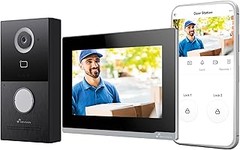
En segundo lugar, verifica si el NIVIAN Videoportero WiFi Inteligente está en modo de enlace. A menudo, los videoporteros tienen un modo específico para la configuración de la app. Muchos modelos te lo indican con un parpadeo de luces, si ves algo así, no dudes en acercarte a la app y seguir los pasos para agregar el dispositivo.
Por último, si después de todo esto la app todavía no lo reconoce, puede que necesites borrar la caché de la aplicación o incluso reinstalarla. No es la solución más divertida, pero muchas veces, un restablecimiento del software puede hacer que todo funcione como un reloj. Recuerda, la paciencia es clave aquí. ¡No te rindas!