Si tu videoportero inteligente WiFi no está funcionando como debería, puede ser frustrante y dificultar la seguridad en tu hogar. Reiniciar el dispositivo a menudo es un paso sencillo pero efectivo para solucionar problemas de conexión o funcionamiento. En esta guía, te vamos a mostrar cómo reiniciar tu videoportero inteligente, step by step, asegurándonos de que puedas resolver cualquier inconveniente de manera rápida y eficaz. Al seguir estos pasos, podrás disfrutar de un sistema de seguridad más confiable y sin contratiempos.

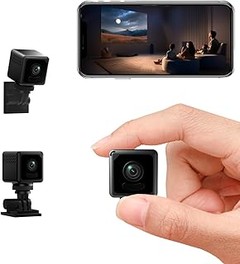
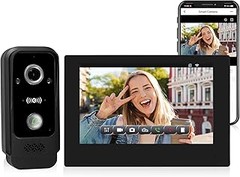
- 1. [Control remoto mediante App inteligente, compatible con llamadas de voz bidireccionales] La app móvil de Tuya Smart permite monitorizar en tiempo real, realizar llamadas a distancia, grabar fotos/vídeos y desbloquear la puerta desde cualquier lugar. Este videoportero con app móvil también admite comunicación bidireccional, escucha y desbloqueo remoto, lo que te permite hablar fácilmente con los visitantes y controlar el acceso a tu hogar aunque no estés en casa.
- 2. [Protección día y noche, visión nocturna más clara] La luz infrarroja LED integrada garantiza un funcionamiento estable durante todo el día. Incluso en condiciones de poca luz o por la noche, su ángulo gran angular de 120° ofrece un rango de visión de alta definición. Este telefonillo portero con cámara visión de 120° te permite ver sin esfuerzo a los visitantes y la actividad alrededor de tu puerta, asegurando la protección de tu hogar en todo momento.
- 3. [Monitoreo HD de 2MP, imágenes nítidas y detalladas] Equipado con una cámara de alta definición de 2MP y una pantalla táctil IPS HD de 7 pulgadas, este videoportero wifi te permite ver el exterior en tiempo real con colores realistas y detalles claros. La experiencia visual es más tranquilizadora tanto de día como de noche.
- 4. [Gestión de dos cerraduras + conexión de 2 hilos para una instalación más fácil] Gracias a la tecnología de conexión de 2 hilos, este videoportero 2 hilos ofrece una conectividad estable y una instalación más sencilla. Puede gestionar simultáneamente las cerraduras electrónicas de dos puertas, permitiendo el control de dos puertas con un solo dispositivo. Ideal para casas, oficinas y apartamentos.
- 5. [Detección de movimiento inteligente con grabación para mayor seguridad] Este portero automático con cámara admite la grabación activada por el botón del timbre y la grabación automática por detección de movimiento. Cuando alguien llama a la puerta o se detecta un movimiento anómalo, el sistema graba el vídeo automáticamente, asegurando que no se pierda ningún momento importante y mejorando la seguridad general del hogar
Última actualización el 2026-07-07 / Enlaces de afiliados / Imágenes de la API para Afiliados
¿Por qué es necesario reiniciar un videoportero inteligente?
No hay nada más frustrante que querer ver quién está en la puerta y encontrarte con un videoportero que no responde. Un día funciona perfecto, y al siguiente, parece que entró en modo fantasma. Esto pasa más de lo que crees y, a menudo, la solución es tan sencilla como reiniciarlo. Reiniciar un videoportero inteligente es como darle un pequeño empujón al dispositivo para que vuelva a la vida y recupere su funcionamiento óptimo. Pero, ¿por qué esto es importante? Te lo explicamos.
Los videoporteros inteligentes son gadgets que nos hacen la vida más fácil, permitiéndonos ver y hablar con quien está en la puerta sin necesidad de abrirla. Pero como cualquier dispositivo que depende de la conexión a internet, pueden experimentar problemas de software o de conexión. Es como cuando tu teléfono empieza a funcionar lento, un reinicio suele resolver la mayoría de los problemas.
A veces, los videoporteros pueden quedar “congelados”, mostrando una imagen en pantalla que no se actualiza o sin recibir las señales del timbre. Por eso, entender que un reinicio puede ser la solución a estos inconvenientes es clave para mantener la seguridad y comodidad de tu hogar. El procedimiento es sencillo y no te llevará más de unos minutos, así que ¡vamos a ello!
¿Cuándo debes reiniciar tu videoportero inteligente?
Hay ciertos momentos en los que puede ser imprescindible reiniciar tu videoportero. Si te has dado cuenta de que el dispositivo no está detectando movimiento, o que el audio se corta durante la comunicación, ya es hora de considerar un reinicio.
También, si ves que la app asociada no muestra las imágenes en tiempo real o tienes problemas para conectarte a la red WiFi, este es un claro aviso de que algo no va bien. En resumen, cualquier fallo en la funcionalidad te da pistas de que el videoportero necesita un reseteo. Esto se debe a que, al estar constantemente conectado, puede experimentar sobrecargas o errores que afectan su rendimiento.
Por último, si te mudas a un nuevo hogar y decides usar un videoportero que ya estaba instalado, un reinicio también es recomendable para restablecer su configuración a un estado óptimo.
Pasos para reiniciar tu videoportero inteligente
Reiniciar un videoportero inteligente es más fácil de lo que muchos piensan. Aquí te dejamos los pasos a seguir para llevar a cabo este proceso sin complicaciones.
1. Desconecta el dispositivo de la corriente: Localiza el adaptador de energía y retíralo, ya sea del enchufe o del propio videoportero. Espera al menos 10 segundos, esto asegura que se borren errores temporales.
2. Vuelve a conectar: Enchufa de nuevo el dispositivo. Asegúrate de que cualquier luz indicativa parpadee, lo cual significa que está reiniciándose correctamente.
3. Comprueba la conexión WiFi: Una vez que el videoportero esté encendido, asegúrate de que vuelva a conectarse a tu red. Puedes verificar esto desde la aplicación si la tienes instalada.
4. Prueba todas las funciones: Después de reiniciarlo, es bueno comprobar que la cámara, el audio y la detección de movimiento funcionan correctamente. Esto te proporcionará tranquilidad de que el dispositivo está operando como debería.
Hacer esto con regularidad puede ayudarte a mantener el videoportero en buen estado y asegurarte de que no se presenten problemas imprevistos. Si sigues teniendo inconvenientes después de reiniciarlo, puede ser hora de explorar otras soluciones, pero en muchos casos, esto resuelve la mayoría de los problemas.
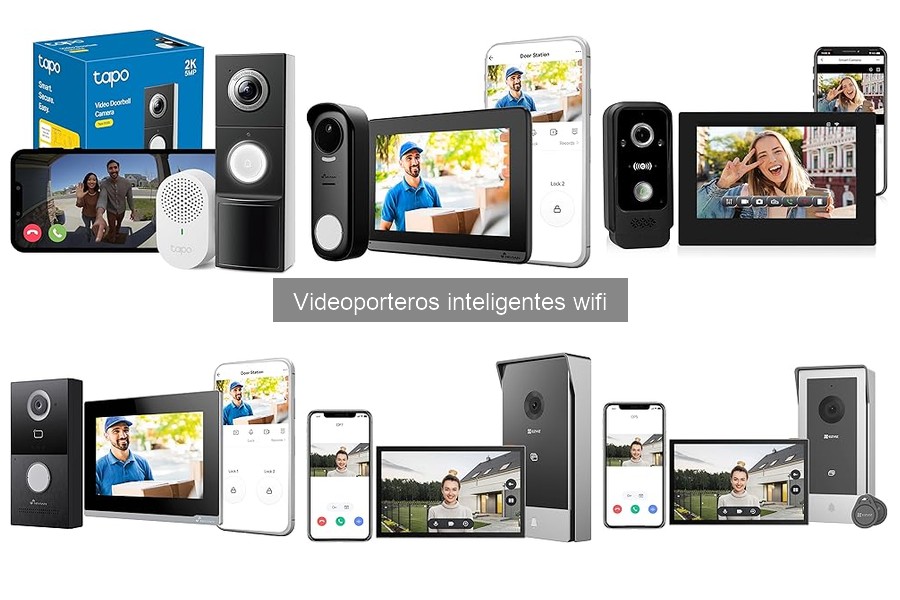
A la hora de elegir el mejor videoportero para ti, considera opciones como el Tuya-Sistema de Videoportero Inteligente de 2 Cables 1080P o el EZVIZ Videoportero WiFi. Ambos son excelentes opciones, pero recuerda que el Tapo D210 Timbre Inalámbrico también puede ser una alternativa interesante si buscas algo más portátil. La clave está en elegir el que mejor se adapte a tus necesidades y estilo de vida.

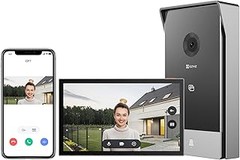
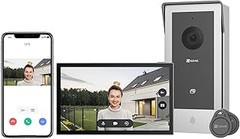
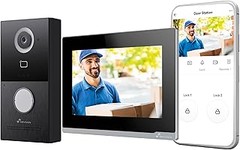
- 【Monitor Táctil Todo en Uno para Comunicarse y Controlar】La pantalla táctil a color de 7 pulgadas del videoportero es donde configura y administra su interfono exterior, responde a los visitantes y guarda videoclips importantes. Cada vez que un visitante llama a su puerta, la pantalla interior se ilumina automáticamente y emite un tono de llamada para informarle quién está afuera. También puede elegir el tono de llamada más preferido.
- 【Desbloqueo Remoto de Puerta/Portón】EZVIZ CP5 proporciona controles de acceso mucho más fáciles al tiempo que agrega protección visual para verificar a sus visitantes. Puede deslizar para abrir con RFID inteligente (2 tarjetas incluidas), desbloquear a través del monitor interior o abrir la puerta con la aplicación EZVIZ.
- 【Cómo Se Instala el monitor y videoportero?】Conecte el cable rojo del cable del conector jack al terminal +24VDC del monitor, el cable negro al terminal de tierra con un destornillador (incluido) y el conector del conector jack al adaptador de corriente. Add terminales DB- y DB+ del monitor a terminales DB y DB+ de la placa de interfono.
- 【1080P Resolucion y 134° Ángulo de Visión】Con un ángulo de visión de 134 grados y una lente de 1080P, puede ver fácilmente a un cartero de pies a cabeza sin detalles pixelados o borrosos gracias a la cámara del interfono. EZVIZ videoportero CP5 también proporciona clara visión nocturna infrarroja de 5 metros para su tranquilidad las 24 horas del día, los 7 días de la semana.
- 【Comunicación Bidireccional y Cambiador de Voz】EZVIZ videoportero CP5 se asegura de que no se pierda a ninguna visita si bien no está en casa. Puede mantenerse conectado con sus invitados y abrir la puerta para ellos en remoto simplemente con su móvil. Además, puede habilitar la función de cambiador de voz cuando habla con un desconocidos, para mantenerse en el anonimato y agregar otra capa de protección.
Última actualización el 2026-07-07 / Enlaces de afiliados / Imágenes de la API para Afiliados
Pasos para reiniciar tu videoportero inteligente
A veces, lo que debería ser tan simple como atender a un visitante se complica por culpa de la tecnología. Te ha pasado estar en casa y, de repente, el videoportero no responde. ¿Quieres asegurarte de que esa situación no te vuelva a pillar desprevenido? Reiniciar tu videoportero inteligente wifi puede ser la solución que necesitas. Vamos a desglosar cómo hacerlo, ya sea de manera forzada o normal.
Reinicio forzado vs. reinicio normal
El reinicio normal es como un estirón para el videoportero. Es sencillo y, en la mayoría de los casos, basta con desconectar el dispositivo de la corriente durante unos segundos. Sin embargo, si esto no funciona, entonces es hora de hacer un reinicio forzado. Este último es como dar un buen empujón a un coche que se ha quedado parado: puede que lo necesite para volver a funcionar.
Para hacer un reinicio normal, simplemente sigue estos pasos:
1. Desconecta el videoportero de la corriente.
2. Espera al menos 30 segundos. Esto permite que el dispositivo se apague completamente.
3. Conéctalo de nuevo y observa si responde correctamente.
En cambio, si necesitas el reinicio forzado, suele requerir un procedimiento un poco más técnico. Busca un pequeño botón de reset en la parte trasera o inferior del dispositivo. Usualmente es un orificio del tamaño de un alfiler. Manténlo presionado durante unos 10-15 segundos mientras el videoportero está conectado. Así forzarás que el dispositivo vuelva a su configuración de fábrica. Pero cuidado: esto puede eliminar todas tus configuraciones previas, así que podrías perder lo que hayas personalizado.
Herramientas necesarias para el proceso
Para reiniciar tu videoportero no necesitas un laboratorio ni una caja de herramientas llena de gadgets. De hecho, sólo vas a necesitar un par de cosas simples. Primero, asegúrate de tener a mano un destornillador pequeño, en caso que necesites quitar alguna tapa o acceso. Este utensilio es fundamental en muchos dispositivos electrónicos.
Adicionalmente, un clip o una aguja te serán útiles para presionar ese botón de reset que mencionamos antes. No te olvides de tener tu manual de usuario a la mano, ya que cada modelo puede tener particularidades al reiniciarlo. Navegar por el manual es como ir de compras con una lista: mantendrá todo organizado y evitará que pierdas tiempo buscando qué hacer.
Así que, asegúrate de tener todo esto listo y, ante cualquier inconveniente, no dudes en buscar ayuda online o directamente con el servicio al cliente de tu dispositivo. Reiniciar puede resolver muchos de esos molestos problemas que a veces nos hacen querer “tirar la toalla” tecnológica. ¡A reiniciar se ha dicho!

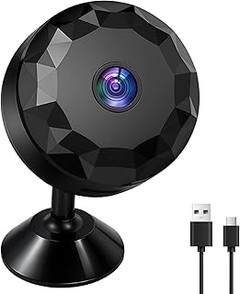
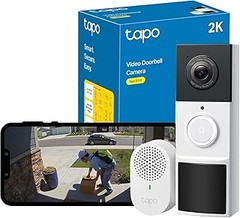
- Resolución Ultra Clara de 2K HD: Disfruta de imágenes nítidas y detalladas con resolución 2K, óptima para capturar cada detalle dentro y fuera de tu hogar
- Visión Nocturna Avanzada: Mantén la seguridad incluso en la oscuridad total gracias a su visión nocturna con alcance de hasta 30 pies, 10 metros
- Audio Bidireccional: Comunícate de manera fácil y directa con visitantes o miembros de la familia a través de la función de audio bidireccional integrada
- Detección Inteligente de Movimiento: Recibe alertas instantáneas en tu smartphone cuando se detecta movimiento, manteniéndote siempre informado
- Diseño Resistente al Agua IP66: óptimo para interiores y exteriores, su carcasa robusta es resistente a condiciones climáticas adversas
Última actualización el 2026-07-07 / Enlaces de afiliados / Imágenes de la API para Afiliados
Problemas comunes que requieren un reinicio
Pocas cosas son tan frustrantes como intentar usar tu videoportero inteligente y darte cuenta de que no responde como debería. ¿Alguna vez te has encontrado esperando a que te abran la puerta y, en lugar de eso, solo ves un pantallazo negro? No es solo tú, la tecnología, a veces, puede ser un dolor de cabeza. La buena noticia es que muchas de estas situaciones se pueden solucionar con un simple reinicio. Aquí te dejo los problemas más comunes que podrías enfrentar y cómo solucionarlos.
Conexión inestable
¿Te suena de algo que el videoportero esté más "desconectado" que tu primo en su primer día de trabajo? Eso sucede más a menudo de lo que crees. La conexión inestable es uno de los problemas más comunes que los usuarios reportan. Puede ser tan sencillo como que tu router esté un poco alejado o que haya interferencias del WiFi de tus vecinos.
Para reiniciar la conexión, sigue estos pasos: primero, localiza el botón de reinicio en tu videoportero (generalmente está en la parte trasera del dispositivo). Mantén presionado ese botón por unos 10 segundos hasta que veas que las luces parpadean. Esto debería restablecer la conexión y permitir que tu dispositivo se vuelva a conectar a la red WiFi.
Si el problema persiste, una solución adicional puede ser acercar el videoportero al router o incluso considerar un amplificador de señal para que no tengas que estar apretado en el mismo espacio. En caso de que estés usando el Tapo D210, por ejemplo, este modelo está diseñado para ofrecer una conexión robusta, gracias a su detección de movimiento inteligente que garantiza que estés siempre al tanto de lo que sucede a tu alrededor.
Problemas de audio y video
El momento en que alguien está en la puerta y no puedes escuchar ni ver nada es desesperante. ¿No te ha pasado que intentas ver quién está tocando el timbre y el video se queda congelado? O peor, el audio no funciona. Estos problemas de audio y video pueden surgir por varias razones, desde un mal ajuste en la configuración hasta un fallo de hardware.
Para diagnosticar y resolver estos problemas, comienza por reiniciar el dispositivo como mencionamos antes, esto suele hacer maravillas. Si el audio sigue sin funcionar, revisa la configuración del videoportero a través de su aplicación móvil. A veces, el volumen puede estar demasiado bajo o incluso en modo silenciado. En el caso del EZVIZ, el sistema de intercomunicación 1080P tiene opciones de audio bidireccional, lo que te permite asegurarte de que ambos lados se escuchen perfectamente. Si después de ajustar todos los parámetros, el problema continúa, puede que sea hora de considerar contactar al soporte técnico o, incluso, revisar la garantía.
Un último consejo: si notas que el video es jerky o se congela, revisa la velocidad de tu internet. Una conexión lenta también puede ser la culpable de que tu videoportero no funcione correctamente. Con un poco de seguimiento, en la mayoría de los casos, podrás volver a disfrutar de la comodidad que ofrecen estos dispositivos.
Consejos para el mantenimiento de videoporteros inteligentes
Sabes cómo es: llegas a casa después de un largo día y te encuentras con que tu videoportero inteligente no está funcionando como debería. Tal vez no se conecta al WiFi o la cámara no se activa al detectar movimiento. No se desesperen, porque aquí van unos consejos de mantenimiento que harán que su dispositivo esté siempre en la mejor forma.
Reiniciando tu videoportero inteligente
Es como el clásico “salir y volver a entrar”. A veces, la solución más sencilla es reiniciar tu videoportero. Este proceso es bastante sencillo y puede resolver muchos problemas comunes. Para reiniciar el dispositivo, primero debes localizar el botón de reinicio. Generalmente, está en la parte trasera o en la base del videoportero. Mantén presionado el botón durante 10-15 segundos.
Una vez que el dispositivo se reinicie, permite que se reconecte al WiFi. Si el problema persiste, asegúrate de que tu conexión a Internet esté funcionando correctamente. A veces, un simple corte en el servicio puede afectar la conectividad. Si tienes problemas recurrentes, podría ser momento de revisar la configuración de tu red o incluso hablar con tu proveedor de internet.
Mantener el firmware actualizado
Imagina que tu videoportero es como una app de tu teléfono. Si no se actualiza, puede empezar a fallar. Por eso, mantener el firmware actualizado es esencial. Para hacerlo, accede a la aplicación de tu videoportero en tu smartphone y busca la opción de actualización. Por lo general, las actualizaciones añaden nuevas funciones y corrigen errores, así que no te las saltes.
Ten en cuenta que algunas marcas como Tuya y EZVIZ te notificarán automáticamente si hay una actualización disponible. Asegúrate de realizar la actualización cuando tu dispositivo esté conectado al WiFi y, si es posible, evita hacerlo en horas pico. Esto garantiza que el proceso se realice sin interrupciones.
Limpieza regular de la cámara y micrófono
Como con cualquier gadget, la limpieza es clave para un buen funcionamiento. Si notas que la calidad visual de tu videoportero ha bajado, puede que simplemente esté sucio. Usa un paño suave y húmedo para limpiar la cámara y el micrófono de tu videoportero. Evita productos químicos fuertes que puedan dañar los componentes.
Es recomendable hacer esta limpieza al menos cada dos semanas. Si vives en una zona donde hay mucha suciedad o polvo, puedes hacerlo más seguido. Una lente limpia asegura que la detección de movimiento y las videollamadas se realicen sin problemas, mejorando tu experiencia general.
Revision de las conexiones eléctricas
No hay nada más frustrante que tener un dispositivo que no funciona porque hay un problema con las conexiones. Revisa periódicamente si todos los cables están bien conectados y que no haya signos de desgaste. Si instalaste el videoportero tú mismo, asegúrate de seguir correctamente las instrucciones del producto.
Productos como el Tapo D210 son bastante intuitivos en su instalación, pero a veces se pueden aflojar los cables con el tiempo. Si no te sientes cómodo revisando esto, no dudes en contactar a un experto. Un buen mantenimiento no solo prolonga la vida de tu dispositivo, sino que también asegura su correcto funcionamiento.