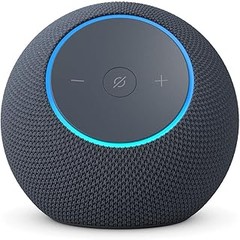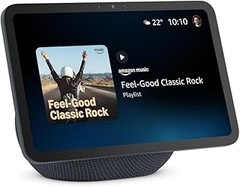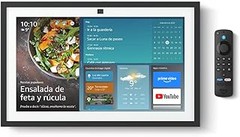
Configurar tu asistente de voz con Google Assistant puede parecer un reto, especialmente si es la primera vez que te adentras en el mundo de la domótica. Muchos usuarios se sienten un poco abrumados por la tecnología, pero aquí estamos para hacerlo fácil y divertido. En este paso a paso, vamos a desglosar los preparativos necesarios antes de lanzarte a la configuración, brindándote consejos útiles para que tu experiencia sea fluida y sin complicaciones. Al final, no solo tendrás tu asistente lista para ayudarte, sino que también disfrutarás de un hogar más inteligente y eficiente. ¡Vamos a hacerlo juntos!

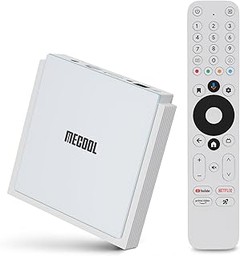
- 【Compatible con Google y Certificado por Netflix】 La caja Google TV está equipada con el sistema operativo Google TV 12.0, con una interfaz fácil de usar. Es compatible con varios servicios de streaming como Netflix 4K, YouTube, Disney+, entre otros, y admite más de 10,000 aplicaciones y más de 700,000 películas y series, lo que la hace ideal para entretenimiento familiar y uso comercial.
- 【Box Google TV 4K】 La caja de TV inteligente ofrece calidad de imagen 4K UHD, soportando una resolución ultra alta de hasta 3840 x 2160 y HDR 10+, permitiéndote disfrutar de imágenes con un mayor contraste y rango de colores, asegurando que cada cuadro sea vívido y colorido.
- 【Wi-Fi dual 2.4G/5.0G y Bluetooth 5.0】 El reproductor de streaming 4K admite Wi-Fi de doble banda 2.4/5G, asegurando una conexión rápida y estable para una navegación, juegos y visualización de películas sin interrupciones. Puedes utilizar la función Bluetooth de esta caja para conectar dispositivos Bluetooth como controladores de juego, barras de sonido, teclados, altavoces y auriculares, facilitando su uso.
- 【Búsqueda por Voz】 La caja de TV es compatible con Google Assistant, lo que te permite encontrar programas fácilmente mediante comandos de voz, sin necesidad de realizar operaciones manuales complicadas. La caja de streaming también admite la proyección inalámbrica, permitiéndote proyectar fácilmente contenido de tu teléfono, tableta o computadora en la pantalla de la televisión, para una experiencia audiovisual más enriquecedora. Compatible con dispositivos Android e iOS.
- 【Fácil de configurar y usar】 Solo necesitas conectar la caja de TV al adaptador de corriente, utilizar un cable HDMI para conectarla al televisor y acceder a la red Wi-Fi para disfrutar de películas y otras aplicaciones de entretenimiento en 4K.
Última actualización el 2026-09-09 / Enlaces de afiliados / Imágenes de la API para Afiliados
Preparativos antes de la configuración
Cuando decides dar el salto a un asistente de voz como Google Assistant, lo primero que se te viene a la cabeza puede ser la emoción de tener a alguien que te ayude a poner música, recordarte tus citas y buscar recetas mientras cocinas. Pero espera un momento. Antes de meterte en la configuración como si no hubiera un mañana, hay un par de cosas que necesitas tener listas. Al final, no quieres quedarte atrapado en un limbo tecnológico, ¿verdad?
Requisitos previos para usar Google Assistant
¿Sabías que Google Assistant no sólo se encuentra en el altavoz que compraste a toda prisa en la tienda? Antes de lanzarte a configurar, asegúrate de tener los dispositivos y aplicaciones a mano. No te preocupes, no necesitas ser un ingeniero informático para esto. Solo asegúrate de tener un teléfono inteligente con Android o iOS, donde puedas descargar la app de Google Assistant. Otra opción es hacerlo desde un altavoz inteligente que soporte esta funcionalidad.
Y si estás pensando en aprovechar Google Assistant con tu TV, entonces tu televisor debe ser compatible con Google Assistant. Por ejemplo, si tienes un Google TV Box 4K Smart Android Box, puedes hacer magia con comandos de voz para controlar lo que ves. Si no cuentas con uno de esos dispositivos, no te angusties. Puedes usar tu smartphone o cualquier otra máquina inteligente que soporte el asistente. ¡Así que saca el trapo y límpiale el polvo a tu altavoz, que la fiesta va a comenzar!
Conexión a internet y dispositivos compatibles
Pasemos al tema crucial: la conexión a internet. Ten por seguro que Google Assistant no se siente muy a gusto sin una buena conexión. Así que si tienes la conexión a internet más lenta que un caracol con resaca, es hora de hacer algo al respecto. Para sacarle el jugo a todas las funcionalidades, lo mejor es que tu internet sea de alta velocidad. Esto no solo mejora la respuesta del asistente, sino que también hace que funciones como el streaming en 4K --por ejemplo, si estás usando un MECOOL Android 14.0 TV Box-- sean un verdadero deleite.
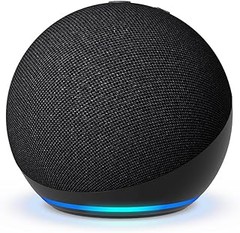
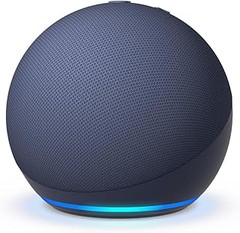
Verifica también que tus dispositivos sean compatibles. ¡No te lleves sorpresas desagradables! Dispositivos como el Echo Dot que llevan la voz de Alexa también pueden convivir con Google Assistant, pero primero asegúrate de que tu Google Assistant lo entiende bien. Así que, haz un chequeo rápido: internet rápido y dispositivos que hablen el mismo idioma. Con estas dos piezas claves, estarás más que listo para iniciar tu aventura con Google Assistant. ¡No hay vuelta atrás ahora!

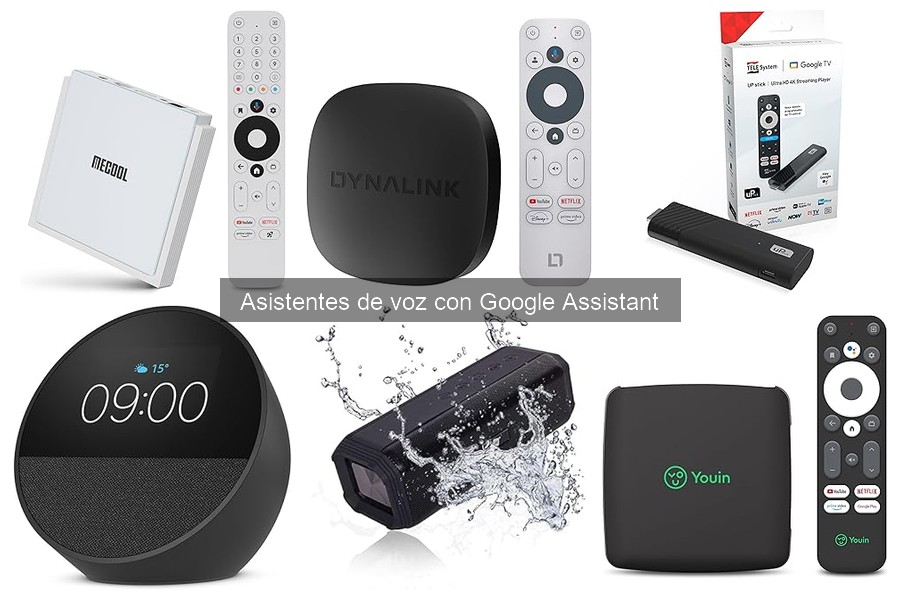
- 【Potente procesador】La caja de TV Android KM2 PLUS Deluxe está equipada con un procesador ARM Cortex-A55 de cuatro núcleos Amlogic S905X4, que admite AV1 HDR y proporciona un rendimiento eficiente. La combinación de 4 GB de RAM + 32 GB de ROM proporciona una experiencia de visualización más fluida.
- 【Dolby Vision y Dolby Atmos】Con Dolby Vision y HDR10+, las imágenes ahora tienen un rango dinámico más alto, sumergiéndote en una claridad sorprendente y colores vivos en la pantalla, mientras que Dolby Atmos (Dolby Atmos) te sumerge en una gama completa de experiencias auditivas. llevando la mejor experiencia cinematográfica a tu sala de estar.
- 【Experiencia cinematográfica 4K】 TV Box transmite más de 800.000 películas y episodios de TV. Mira tus favoritos de Netflix, Prime Video, Disney+, Youtube y más, y escucha millones de canciones. El dispositivo está equipado con tecnología 4K HDR de última generación, capaz de procesar 4K de alta velocidad y admitir reproducción de hasta 60 fotogramas por segundo.
- 【Wi-Fi 6 y Chromecast integrados】WiFi 6 permite que su hogar inteligente tenga una Internet mejor y más rápida y experimente un entretenimiento fluido con una LAN de 1000 M.
- 【Ok Google】Haz más en tu televisor con tu voz. Presione el botón Asistente de Google en su control remoto para buscar películas rápidamente, obtener recomendaciones, obtener respuestas a sus preguntas, controlar dispositivos domésticos inteligentes y más, todo con su voz. Simplemente diga "OK Google" o presione el botón Asistente de Google en su control remoto para comenzar.
Última actualización el 2026-09-09 / Enlaces de afiliados / Imágenes de la API para Afiliados
Pasos para configurar tu asistente de voz
Cuando recibes un nuevo asistente de voz, esa sensación de tener un “compañero digital” en casa es pura emoción. Pero claro, antes de empezar a preguntar sobre el pronóstico del clima o pedirle que te ponga tu playlist favorita, hay que configurarlo. No te preocupes, que aquí vamos a hacer esto paso a paso, como el que prepara un buen café por la mañana: sin prisas, pero con todo el cariño.
Descarga e instalación de la app de Google
El primer paso es tan sencillo que cualquier niño de diez años podría hacerlo. Si no tienes la app de Google en tu dispositivo, ¡es hora de bajarla! Es como instalar una aplicación de mensajería, pero con unas pizcas de magia tecnológica.
Ve a la tienda de aplicaciones de tu smartphone, ya sea en Android o iOS. Busca “Google” y dale al botón de descarga. En un abrir y cerrar de ojos, tendrás la app lista para usar. Ahora, abre la aplicación y acepta los términos y condiciones (sí, esos que nadie lee, pero que mejor hacerlo de manera rápida). ¡Listo! Ya tienes la app de Google instalada.
Recuerda que esta app es la puerta a tu asistente de voz, así que asegúrate de que esté bien actualizada, para disfrutar de todas las funcionalidades.
Conectar el dispositivo a tu cuenta de Google
Ya casi estamos en la meta, ¡falta poco! Imagina a tu asistente gritando “¡Estoy listo!”, pero antes de eso necesita un empujoncito: conectar tu dispositivo a tu cuenta de Google. ¿Cómo hacemos eso? Muy fácil.
En la app de Google, encontrarás la opción “Configurar un dispositivo”. Dale a esa opción y selecciona “Configurar nuevos dispositivos”. La app comenzará a buscar los dispositivos disponibles en tu alrededor. Cuando identifique tu asistente de voz, haz clic sobre él y sigue las instrucciones en pantalla. Te pedirá que inicies sesión en tu cuenta de Google. Este paso es crucial, ya que es lo que le permitirá personalizar tu experiencia.
Es como compartir tus secretos con un nuevo amigo: el asistente de voz quiere conocerte y saber qué te gusta. Una vez que conectes tu cuenta, tendrás la posibilidad de recibir recomendaciones, gestionar dispositivos inteligentes en casa y, por supuesto, disfrutar de tus canciones y podcasts favoritos.
No hay duda de que configurar tu asistente de voz es un proceso sencillo, pero es el primer paso hacia una vida más cómoda y digital. Así que, ¡manos a la obra y que empiece la diversión!
- SONIDO POTENTE: Disfruta de un audio mejorado e inmersivo con este Echo Dot con voces más nítidas y graves más intensos.
- MÚSICA Y PÓDCAST: Disfruta de música, audiolibros y pódcast de Amazon Music, Audible, Apple Music, Spotify y otros servicios de música en streaming o trasmite música a través de Bluetooth o wifi.
- ALEXA ESTÁ AHÍ PARA AYUDARTE: Pregúntale qué tiempo hace, pon temporizadores, haz preguntas o diviértete con vuestras interacciones.
- TU HOGAR DIGITAL, CADA VEZ MÁS FÁCIL DE USAR: Controla dispositivos de Hogar digital compatibles con la voz o define rutinas activadas por temperatura.
- MEJORES JUNTOS: Sincroniza múltiples dispositivos Echo compatibles o vincúlalos a un Fire TV para crear tu propio cine en casa.

Última actualización el 2026-09-09 / Enlaces de afiliados / Imágenes de la API para Afiliados
Configuración de funciones y preferencias
Cada vez que enciendes tu asistente de voz y lo escuchas responder como si te conociera de toda la vida, es un pequeño milagro tecnológico. Y claro, tener a Google Assistant listo para hacerte la vida más fácil es una maravilla, pero parar un momento y aprender a configurarlo a tu manera es igual de importante. Así que, si estás listo para darle ese toque personal a tu asistente, aquí te cuento cómo hacerlo.
Personalización de ajustes de voz
¿Te ha pasado que tu asistente de voz parece tener su propio humor? A veces responde a tus preguntas de manera tan *intensa* que te deja pensando si realmente te entiende. Bueno, la verdad es que necesitas ajustarlo para que hable tu idioma. Para personalizar la voz de Google Assistant, sigue estos pasos facilitos que te van a poner al mando de la conversación.
Primero, abre la aplicación de Google en tu móvil. Busca el icono de profle (esa carita sonriente). Una vez dentro, dale un toque a "Ajustes" y luego selecciona "Voz de Google Assistant". Aquí podrás elegir entre varias voces. Algunas suenan más naturales, mientras que otras son un poco más *robotizadas*, pero la elección va en gustos. Escuchar cada una te ayudará a decidir cuál es la que mejor se complementa con tu estilo diario.
Recuerda que la mayoría de las veces, tener una voz que te agrada puede hacer que usar el asistente sea más ameno. Así que, si te gusta una voz más serena para que te dé esa info que buscas, o una más enérgica para esos días que necesitas un empujón de energía, ¡estás en el lugar correcto!
También puedes ajustar la respuesta de tu asistente a través de las preferencias de voz. Por ejemplo, activando la opción para que hable solo cuando tú le digas "Ok Google" o “Hey Google”. Esto evita que empiece a responder cuando alguien en la tele dice "Google". Es como ponerle unas orejeras a tu asistente para que no se distraiga.
Por último, no te olvides de probar los comandos personalizados. Puedes enseñarle frases específicas que podrás usar para que realice tareas como poner tu canción favorita o controlar el volumen. Es como tener a un asistente personal que te escucha y que realmente está integrado en tu rutina diaria.
Con estos sencillos pasos, te aseguro que tu experiencia con Google Assistant cambiará a mejor. La clave está en personalizarlo, y una vez que lo ajustes a tu manera, ¡estás listo para conquistar el mundo digital!