Si estás pensando en dar el salto al hogar inteligente y te has decidido por un hub compatible con HomeKit, es importante que tengas en cuenta algunos preparativos clave antes de iniciar la instalación. Muchas veces, el proceso puede parecer complicado y es fácil sentirse abrumado por las dudas sobre la mejor manera de configurarlo y evitar problemas futuros. Aquí, te guiaremos a través de los pasos esenciales para que puedas instalar y configurar tu hub de manera efectiva y sin complicaciones. Al seguir nuestra guía, disfrutarás de un sistema domótico que se adapte a tus necesidades y mejore tu calidad de vida.

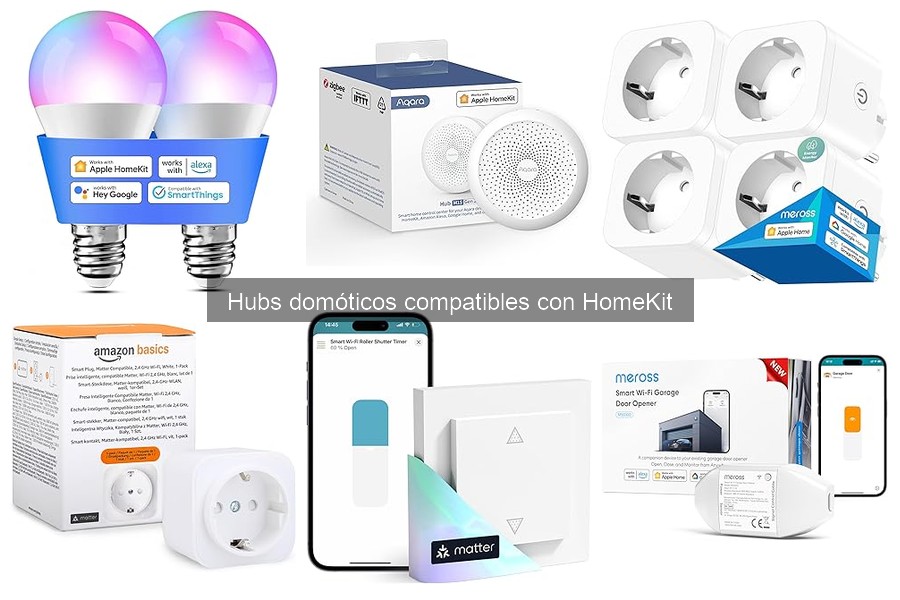
- COMPATIBILIDAD: los enchufes inteligentes con certificación Matter funcionan con la mayoría de los principales servicios de domótica. Solo Wi-Fi de 2,4GHz. Se requiere un hub inteligente compatible
- CONFIGURACIÓN FÁCIL: para una configuración con Alexa sin intervención, selecciona "Vincular el dispositivo a tu cuenta de Amazon para simplificar la configuración" durante el pago
- AUTOMATIZACIÓN Y CONTROL INTELIGENTES: programa tu enchufe inteligente para que se active a las horas designadas, con comandos de voz, o contrólalo de forma remota si lo admite tu hub compatible
- DISEÑO COMPACTO: el enchufe encaja perfectamente en una toma, dejando el resto de tomas libres. Ideal para varios electrodomésticos como iluminación navideña, ventiladores, lámparas, cafeteras y más
Última actualización el 2026-06-05 / Enlaces de afiliados / Imágenes de la API para Afiliados
Preparativos antes de la instalación
Cuando se va acercando el momento de instalar tu hub domótico, la emoción puede ir de la mano con un ligero nerviosismo. De repente, esas promesas de un hogar inteligente parecen un poco más aterradoras. Pero no te preocupes, ¡estás a punto de convertir tu casa en un lugar más eficiente y moderno! Para que todo fluya de la mejor manera, hay ciertos preparativos clave a tener en cuenta antes de dar ese primer paso.
Un aspecto fundamental es asegurarte de que tu conexión Wi-Fi esté a la altura. ¿Alguna vez has tenido problemas con la señal en alguna habitación? Si la respuesta es sí, sería bueno considerar la ubicación de tu hub. Si está demasiado alejado del router, podrías enfrentar frustraciones como desconexiones constantes. Lo ideal es que tu hub, como el Amazon Basics Enchufe inteligente, esté en un lugar central para manejar la señal de manera efectiva.
¿Qué necesitas para comenzar?
Revisar el kit de instalación de tu hub es crucial. A veces, lo que crees que necesitarás no está tan claro. Por ejemplo, si optas por el Meross Interruptor de Cortina Alexa, asegúrate de tener todos los cables correctos y, si es necesario, un tablero de herramientas a la mano. La mayoría de estos dispositivos requieren un cable neutro, así que averigua su presencia antes de empezar, de lo contrario, podrías quedarte en el limbo. Tenerlo todo listo te evitará esos momentos de “oh, no tengo lo que necesito”.
Por otro lado, no te olvides de los programas de configuraciones en tu smartphone. Tener la aplicación correspondiente instalada antes de empezar puede ahorrarte un montón de tiempo. A menudo, los usuarios pasan minutos interminables buscando en su tienda de aplicaciones justo cuando están en medio de la instalación. Así que, un tip: ¿por qué no instalar la app desde ahora?
Asegúrate de la compatibilidad
La compatibilidad es clave. No todos los dispositivos que pretendes usar van a funcionar a la perfección con tu sistema. Por ejemplo, si estás buscando un interruptor que actúe como un controlador para tus persianas, el Meross Matter Interruptor WiFi puede ser una excelente opción, pero asegúrate de que tu Apple HomeKit esté listo para soportarlo. Aunque la mayoría de los hubs modernos están diseñados para ser versátiles, algunas marcas pueden tener limitaciones que no son obvias al primer vistazo.
Antes de lanzarte a la piscina, te aconsejo que revises las especificaciones de cada aparato. A veces, uno se deja llevar por las prestaciones que ofrecen, pero es importante que todos los dispositivos de tu ecosistema domótico sean compatibles entre sí. Al final del día, la meta es que todo se comunique sin problemas, y un pequeño chequeo previo puede ahorrarte muchos dolores de cabeza.
Adecuarte a estos preparativos no solo hará la experiencia más fluida, sino que te llenará de confianza para disfrutar de tu nuevo hogar inteligente. Así que, con todo listo, ya puedes pasar a la acción: la integración de estos dispositivos va a cambiar tu rutina diaria, eso te lo aseguro.

- ⭐Se necesita un cable neutro para el interruptor de pared MEROSS: Debido a que el módulo WiFi necesita energía, el interruptor conectado debe tener un cable neutro, si no, el interruptor de persiana WiFi no funcionará. La mayoría de las casas antiguas no tienen un cable neutro, si no está seguro, por favor envíenos los diagramas de cableado antes de la compra. Además, este interruptor de pared táctil sólo es adecuado para la persiana eléctrica o la cortina de la ventana.
- ⭐Control porcentual y autodetección: La función patentada de autocalibración puede convertir un motor tradicional (SOLO ARRIBA/ABAJO/PARADA) en un motor inteligente con control porcentual preciso (1%-100%). Gracias al interruptor de persiana conectado, puedes ajustar el porcentaje de subida y bajada de la cortina entre el 0% y el 100% a través de la app, para conseguir una iluminación más confortable.
- ⭐WIFI SWITCH CON CONTROL DE VOZ Y MANDO A DISTANCIA: El interruptor de la cortina eléctrica inteligente es compatible con HomeKit, Siri, Apple Watch, AirPods, Amazon Alexa, Echo, Echo Dot, Google Assistant, Google Home, Nest Hub, Nest Mini y SmartThings. Descargue la aplicación gratuita Meross en la tienda de Google o escanee el código QR del manual. Enciende o apaga la cortina de la ventana a través de un smartphone (iOS y Android) o de un comando de voz.
- ⭐TACTILE SWITCH WITH AUTOMATIC TIME AND STOP PROGRAM: El interruptor conectado por WiFi con función de programa evita que se olvide de apagar las persianas. Puede crear programas (temporizador o cuenta atrás) para abrir/cerrar la persiana automáticamente según su rutina. Cuando se acerque la noche, apaga las persianas. La elegante pantalla táctil de cristal se integra perfectamente en su estilo de decoración. Obtendrá un toque sensible sin demora.
- ⭐ INTERRUPTOR DE PERSIANA CONECTADO SOPORTA HOMEKIT: El interruptor de persiana eléctrica conectado existente es compatible con la funcionalidad completa de HomeKit. El interruptor funciona con Apple HomeKit (iOS 13 o posterior), iOS te guiará en la configuración y gestión de HomeKit. El mando a distancia compatible con HomeKit requiere un dispositivo Apple adicional como el iPad o el Apple TV. Sólo funciona con WiFi 2.4G, NO es compatible con WiFi 5G.
Última actualización el 2026-06-05 / Enlaces de afiliados / Imágenes de la API para Afiliados
Pasos para instalar un hub domótico
La escena es la siguiente: estás en tu casa, rodeado de dispositivos inteligentes que te prometen hacerte la vida más fácil, desde luces que se encienden con solo hablar hasta persianas que se ajustan solas. Sin embargo, sientes que falta algo para conectar todo ese potencial. Ahí es donde entra el hub domótico. Pero, ¿por dónde empezar? Aquí te contamos los pasos esenciales para instalar tu hub y sacarle el máximo provecho.
Conectar el hub a la alimentación y la red
El primer paso puede parecer obvio, pero vale la pena explicarlo: necesitas energía y conexión a internet para tu hub domótico. Es como tratar de hacer funcionar una cafetera sin enchufarla. Busca una toma cercana y conecta tu hub. Intenta que no esté demasiado lejos del router para asegurarte de que la señal Wi-Fi sea fuerte.
Algunos hubs requieren configuración adicional, como seleccionar entre la banda de 2,4 GHz (la más común para dispositivos de casa inteligente) o la de 5 GHz, que puede ser más rápida pero menos compatible. Si tienes un Amazon Basics Enchufe inteligente, por ejemplo, lo conectarás al mismo lugar, ya que este también necesita estar en esa red para funcionar correctamente. Recuerda que la estabilidad de la red es clave, así que si notas problemas, ¿por qué no reiniciar el router y empezar de nuevo?
Descargar la aplicación necesaria
Todo listo con la energía y la conexión, pero algo fundamental aún está faltando: la aplicación. Sin ella, tu hub es como un coche sin gasolina. Busca la aplicación correspondiente en tu tienda de apps, normalmente es la que lleva el mismo nombre que tu hub. Puede que te encuentres antes con una opción para descargar un asistente de instalación que te llevará paso a paso por el proceso, simplificando aún más la tarea.
Una vez que tengas la app en tu smartphone, la mayoría de los hubs domóticos, como el Meross Interruptor de Cortina, te pedirán que crees una cuenta o inicies sesión. Esto es para asegurarse de que tu configuración y dispositivos estén siempre a salvo y accesibles. Después de esto, sigue las instrucciones dentro de la app para agregar tu hub a la red y empezar a gestionar tus dispositivos.
Recuerda, si en algún momento te atascas, no te sientas frustrado. La tecnología puede ser caprichosa, pero con un poco de paciencia (y tal vez un café en la mano), podrás lograr que todo funcione como un reloj. ¡Tu hogar inteligente aguarda!

- 【Interruptor Matter para Persianas - Domótica Inteligente】✅ Privacidad garantizada. ✅ Sin apps innecesarias. ✅ Sin bloqueo de fabricante. Matter asegura protección de datos y libertad de conexión: 1.Procesamiento 100% local - cero datos en la nube. 2.Sin apps adicionales - controla con Apple Home, Alexa o Google Home. 3.Funciona sin Internet - control estable por WiFi. 4.Configuración súper fácil: escanea el código QR.
- 【Requiere cable neutro】Dimensiones: 80×80 mm. Compatible con motores de CA que necesiten neutro.
- 【Control preciso por porcentaje】El interruptor Meross moderniza motores WiFi estándar (SUBIR/BAJAR/PARAR) con calibración automática - permite control ultra preciso de 1% a 100% con posicionamiento fiable.
- 【Control por app y voz】Opera tu persiana con la app o comandos de voz. Por la mañana, di "Alexa, abre la persiana al 30%" para luz suave - sin levantarte.
- 【Programador】Configura tus persianas: apertura/cierre automático (ej: simula presencia en vacaciones para seguridad anti-intrusos).
Última actualización el 2026-06-05 / Enlaces de afiliados / Imágenes de la API para Afiliados
Configuración inicial del hub en HomeKit
Cuando decides dar el salto a la domótica, uno de los primeros pasos es configurar tu hub en HomeKit. Quizás te estés preguntando si es tan complicado como parece. La buena noticia es que no lo es, y aquí te lo voy a explicar de manera sencilla. Con unos pocos pasos, podrás tener tu hogar "inteligente" en marcha, listo para facilitarte la vida. Así que, deja de lado esas dudas y vamos al grano.
Añadir el hub a la app Home
Primero, necesitas tener a mano tu hub compatible con HomeKit. Digamos que tienes el Amazon Basics Enchufe inteligente. Cuando lo enciendas por primera vez, lo que quiero que hagas es abrir la aplicación Home en tu dispositivo Apple. ¿Lo tienes? Perfecto. Ahora, en la parte superior derecha de la pantalla, verás un símbolo de "+" que te invita a añadir accesorios. Dale un toque a ese botón y selecciona "Agregar accesorio".
Aquí es donde puede surgir la magia... o una pequeña frustración. A veces, el hub no se detecta al instante. No te preocupes, esto es más común de lo que crees. Verifica que tu enchufe esté conectado a la corriente y en la misma red Wi-Fi que tu dispositivo. Si todo está correcto, deberías ver el accesorio aparecer en la app. Sigues las instrucciones en pantalla, escaneas el código HomeKit que se encuentra en la documentación, y ¡listo!, tu hub debería estar en la app.
Configuración de dispositivos compatibles
Ya tienes tu hub listo en la aplicación Home. Ahora, la siguiente etapa es integrar tus dispositivos compatibles. Puede que estés pensando en algo como el Meross Interruptor de Cortina. Este interruptor es genial para controlar tus persianas desde tu smartphone. Pero un tema que es clave aquí es asegurarte de que tu dispositivo sea compatible con HomeKit. No todos los dispositivos de domótica lo son.
La configuración es bastante simple. Dentro de la app Home, busca la opción de añadir dispositivos otra vez y escanea el código correspondiente a tu interruptor. Lo esencial es que sigas las mismas pautas que seguiste con el hub. Asegúrate de que todo esté conectado a la misma Wi-Fi y que el dispositivo esté encendido. En poco tiempo, se añadirá a tu red, permitiéndote controlar la luz natural de tu casa con solo un par de clics en el móvil.
Además, es importante que sepas que cada dispositivo viene con diferentes características. Por ejemplo, el Meross Matter Interruptor WiFi puede requerir cable neutro, así que revisa siempre las especificaciones. Si todo va bien, pronto estarás disfrutando de la comodidad de tener tus dispositivos domóticos funcionando de manera sincronizada y eficaz.
Así que ya lo sabes, la configuración inicial del hub en HomeKit no tiene por qué ser un lío. Con estos pasos, podrás tener tu hogar inteligente en funcionamiento y disfrutar de ventajas como el ahorro de energía y mayor comodidad. ¡Manos a la obra!
Solución de problemas comunes
Nada como esa sensación de que todo va sobre ruedas. Has decidido modernizar tu hogar con un hub domótico compatible con HomeKit y, tras un par de clics y algo de emoción, recibes el paquete en casa. Pero, cuando te lanzas a instalarlo, aparecen esos problemillas que, por supuesto, nadie te mencionó. No te preocupes, aquí vamos a desmenuzar las soluciones a esos problemas comunes que a todos nos han hecho rascarse la cabeza.
Problemas de conexión
En una tarde tranquila, estás en la sala, listo para conectar tu Amazon Basics Enchufe inteligente y disfrutar de esa comodidad que promete. Pero, ¿cuál es la sorpresa? El dispositivo no se conecta a la red como debería. Te sientes frustrado, ¿verdad? Es normal, todos hemos estado ahí.
Primero, asegúrate de que tu Wi-Fi está activo y funcionando. A veces, el problema es tan simple como un router que ha decidido tomarse un descanso. También considera la frecuencia de tu red: muchos dispositivos, incluido este hub, funcionan mejor en la banda de 2,4GHz. Si estás en la de 5GHz, podría ser un pelín complicado.
Además, revisa que estás usando la aplicación correcta y que tu hub domótico tiene la última actualización de software. Las actualizaciones no solo traen mejoras, a menudo solucionan errores que pueden causarte dolores de cabeza durante la instalación. Y, si después de todo esto sigue sin funcionar, reinicia el enchufe y prueba de nuevo. A veces, un reseteo es todo lo que necesita para volver a la vida.
Dispositivos no reconocidos
Te sientas emocionado con tu nuevo Meross Interruptor de Cortina y crees que en un par de minutos lo tendrás funcionando. Pero, al abrir la app y vincularlo, el dispositivo no aparece. Ese momento de incertidumbre puede ser común, y puede te haga sudar un poco frío.
Lo primero es verificar si tienes todo lo necesario. Asegúrate de que el interruptor está correctamente conectado y que cuenta con el cable neutro. Sin esto, podrías estar hablando en voz alta a tu dispositivo sin recibir respuesta. Luego, revisa que tu dispositivo esté en modo de emparejamiento. Generalmente, hay un botón que debes activar para ponerlo en modo visible.
Si el problema persiste, prueba a alejar tu hub de otros dispositivos electrónicos, ya que las interferencias pueden ser un verdadero dolor. Y no te olvides de chequear la compatibilidad del dispositivo con HomeKit, por si acaso. Al final, si le echas un vistazo a estos detalles y aún te sigue dando problemas, a veces lo mejor es desconectar todo un rato y volver a empezar. Mantener una actitud relajada ayuda, porque al final del día, ¡la tecnología también necesita un respiro!