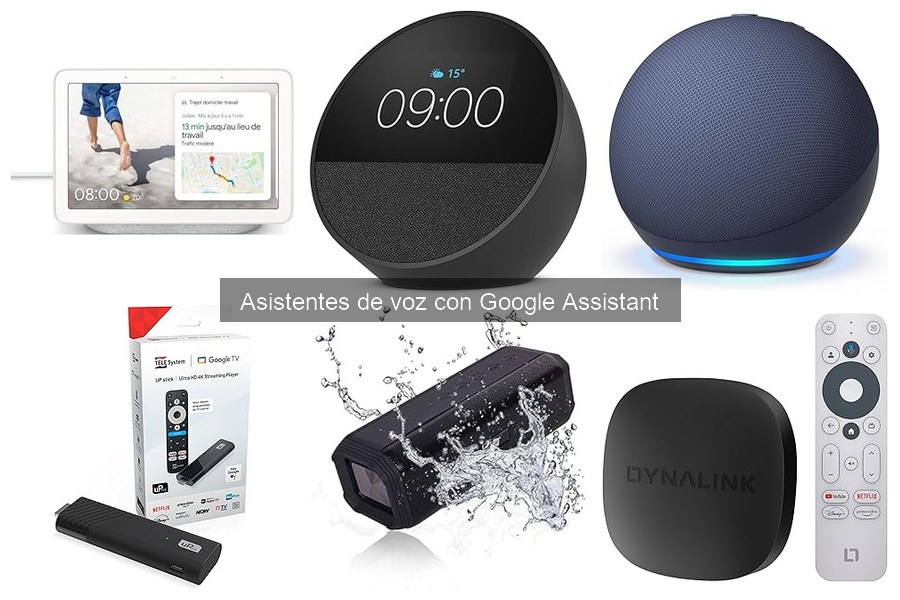
Cuando usamos Google Assistant, es común encontrarnos con ciertos problemas que pueden hacer que nuestra experiencia con este asistente inteligente no sea tan fluida como quisiéramos. Entender estos inconvenientes es crucial para optimizar el uso de esta tecnología en nuestro hogar. A lo largo de este recorrido, exploraremos las dificultades más frecuentes que enfrentamos y ofreceremos soluciones efectivas para cada una de ellas, con el fin de que puedas disfrutar al máximo de las ventajas que ofrece la domótica. Con estas herramientas, transformar tu hogar en un espacio más inteligente será aún más sencillo y gratificante.

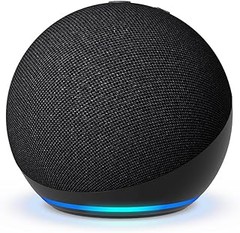
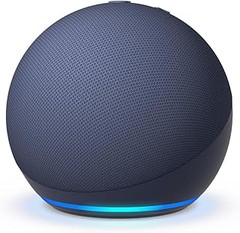
- SONIDO POTENTE: Disfruta de un audio mejorado e inmersivo con este Echo Dot con voces más nítidas y graves más intensos.
- MÚSICA Y PÓDCAST: Disfruta de música, audiolibros y pódcast de Amazon Music, Audible, Apple Music, Spotify y otros servicios de música en streaming o trasmite música a través de Bluetooth o wifi.
- ALEXA ESTÁ AHÍ PARA AYUDARTE: Pregúntale qué tiempo hace, pon temporizadores, haz preguntas o diviértete con vuestras interacciones.
- TU HOGAR DIGITAL, CADA VEZ MÁS FÁCIL DE USAR: Controla dispositivos de Hogar digital compatibles con la voz o define rutinas activadas por temperatura.
- MEJORES JUNTOS: Sincroniza múltiples dispositivos Echo compatibles o vincúlalos a un Fire TV para crear tu propio cine en casa.

Última actualización el 2026-10-12 / Enlaces de afiliados / Imágenes de la API para Afiliados
Introducción a los problemas con Google Assistant
Quién no ha tenido un momento de frustración tratando de hablar con su teléfono o altavoz inteligente, esperando que el Google Assistant te entienda a la primera. Es viernes por la noche, ya has cenado y te apetece poner tu música favorita. Le dices que “ponga algo de rock” y, en vez de eso, tu altavoz empieza a narrar una receta para galletas. Un momento digno de un meme, ¿verdad? Lo que pasa es que usar asistentes de voz puede ser más complicado de lo que parece. Aquí vamos a hablar de esos problemas comunes que todos hemos enfrentado, junto con algunas soluciones sencillas para recuperar el control.
Problemas de entendimiento y comandos erróneos
El primer gran dolor de cabeza con Google Assistant son esos comandos que se traducen en un sinsentido. Como cuando quieres que apaguen las luces y, en cambio, el asistente te responde con un, “No entiendo la pregunta”. A muchos les ha pasado. Pero, ¿sabías que esto puede deberse a cómo formulamos las frases o incluso a la pronunciación? Una forma de solucionarlo es ser más específico en lo que estamos pidiendo. En vez de “enciende la luz”, prueba “enciende la luz de la sala”. Es un cambio pequeño, pero puede marcar la diferencia.
Otra razón por la que los comandos no se ejecutan bien es el ruido de fondo. Si tienes varios dispositivos abiertos o hay música sonando, Google Assistant puede confundirse. Una buena práctica es asegurarte de que tu entorno esté lo más tranquilo posible cuando le hables a tu asistente. Esto puede parecer algo obvio, pero a veces nos olvidamos de cómo un poco de silencio puede ayudar.
Conexiones inestables y problemas de red
Ahora, si hay algo que frustra más que no entenderte es cuando tu Google Assistant parece estar en un mundo propio porque hay problemas de conexión. Imagínate esto: es una tarde de domingo, estás preparando un asado y le pides a tu asistente que busque algunas recetas. En vez de eso, te responde “¡Conéctate a Wi-Fi para buscar eso!”. ¡Desastre total! La clave aquí es asegurarte de que tienes una buena señal. Verifica tu red de Wi-Fi y, si estás usando un altavoz como el Echo Dot, asegúrate de que esté bien conectado y actualizado.
Si el problema persiste, prueba reiniciando el dispositivo o actualizando la aplicación de Google Assistant. A veces, un parón rápido puede resolver un montón de problemas técnicos que parecen no tener sentido.
Problemas de compatibilidad con otros dispositivos
Ahora hablemos de la compatibilidad, porque no hay nada más frustrante que un asistente que no habla el mismo idioma que tus otros dispositivos. Has comprado un nuevo termostato inteligente y piensas que será pan comido controlarlo con tu Google Assistant, pero no hay forma de que se comunique bien con él. ¿Te suena? Para evitar estas situaciones, asegúrate de revisar las especificaciones de compatibilidad antes de hacer tu compra.
Los dispositivos como el Google Nest Bluetooth Hub suelen ser una apuesta segura si quieres mantener todo sincronizado. Con este tipo de tecnología, puedes asegurarte de que todos tus gadgets están en la misma página, haciendo que todo funcione de maravilla. Además, cuando hay actualizaciones de software, asegúrate de aplicar los cambios para evitar conflictos entre dispositivos.
Así que ahí lo tienes: un recorrido por los problemas más comunes que se presentan al usar Google Assistant. Con estos consejos prácticos y atención a los detalles, podrás disfrutar de tu asistente de voz sin tantos tropiezos. ¡Menos frustraciones y más música de rock!

- Tiza del concentrador Bluetooth Google Nest
- CÁMARA DE SEGURIDAD DEL VEHÍCULO
- Marca: Google
Última actualización el 2026-10-13 / Enlaces de afiliados / Imágenes de la API para Afiliados
Errores de conexión y cómo resolverlos
Un día cualquiera, estás en casa, listo para disfrutar de tu música favorita con Google Assistant. Le das la orden y, de repente, te topas con un silencio absoluto. Es como si le hubieras hablado a la pared. ¿Te suena familiar? La conexión se vuelve un lío y puede que ni siquiera te des cuenta de que hay algo mal hasta que algo no funciona. Veamos cuáles son esos errores comunes de conexión y cómo podemos resolverlos para que la música siga sonando.
Verificar la conexión a internet
La primera parada en esta aventura es comprobar si realmente estás conectado a internet. A veces, lo más obvio se nos escapa entre las manos. ¿Tienes WiFi? Haz una pequeña prueba: agarra el móvil, ve a una página web y verifica si carga bien. Si no puedes acceder, entonces tu asistente también se siente perdido.
Recuerda que, en el mundo de los asistentes de voz, una buena conexión es clave. En el caso de Google Assistant, una señal débil o inestable puede causar errores. Si ves que tu conexión a Internet está rota, intenta desconectar y volver a conectar tu router. Si después de eso la cosa sigue igual, quizás sea hora de reiniciar el dispositivo, pero no te preocupes, eso lo vamos a tocar a continuación.
Reiniciar el dispositivo
Estás ahí, mirando a tu asistente como si de él dependiera el sentido de la vida. Pero a veces solo necesita un “reseteo” para volver a funcionar como antes. Reiniciar tu Google Nest o tu altavoz inteligente como el Echo Dot (Última generación) suele ser el truco mágico que soluciona muchos problemas.
Para hacerlo, simplemente desenchúfalo, espera unos segundos y vuelve a conectarlo. Este pequeño gesto puede hacer maravillas. Es como cuando nosotros estamos cansados: a veces un buen descanso es todo lo que necesitamos para volver a la carga. Además, reiniciarlo también puede ayudar a actualizar cualquier error que tenga en el software, además de refrescar su conexión. ¿Quién no ha tenido días de pereza tecnológica?
Si ya has hecho estos dos pasos y sigues sin éxito, puede que sea momento de revisar el soporte técnico de Google o incluso explorar opciones más rápidas como un altavoz diferente si necesitas algo con más potencia o alcance. Recuerda que siempre hay una solución a esos errores caprichosos que nos dejan colgados.

- SONIDO POTENTE: Disfruta de un audio mejorado e inmersivo con este Echo Dot con voces más nítidas y graves más intensos.
- MÚSICA Y PÓDCAST: Disfruta de música, audiolibros y pódcast de Amazon Music, Audible, Apple Music, Spotify y otros servicios de música en streaming o trasmite música a través de Bluetooth o wifi.
- ALEXA ESTÁ AHÍ PARA AYUDARTE: Pregúntale qué tiempo hace, pon temporizadores, haz preguntas o diviértete con vuestras interacciones.
- TU HOGAR DIGITAL, CADA VEZ MÁS FÁCIL DE USAR: Controla dispositivos de Hogar digital compatibles con la voz o define rutinas activadas por temperatura.
- MEJORES JUNTOS: Sincroniza múltiples dispositivos Echo compatibles o vincúlalos a un Fire TV para crear tu propio cine en casa.
Última actualización el 2026-10-13 / Enlaces de afiliados / Imágenes de la API para Afiliados
Problemas de reconocimiento de voz
De repente, estás en casa, preparando una rica cena y decides darle una orden a tu Google Assistant. “Oye, ponme algo de música, porfa”. Pero en lugar de escuchar el ritmo que esperabas, el asistente empieza a crujir como si estuviese en una sesión de yoga. ¿Qué está pasando? Este tipo de problemas de reconocimiento de voz son más comunes de lo que piensas, y pueden hacer que tus interacciones con el asistente sean todo menos fluidas. A continuación, te cuento cómo ajustar algunas cosas para que no te vuelvas loco cada vez que le hablas a tu dispositivo.
Ajustar el idioma de Google Assistant
Cuando algo no funciona como debería, a veces es tan sencillo como configurar las cosas correctamente. ¿Sabías que el idioma de Google Assistant puede variar según el dispositivo? Si tienes el asistente en español, pero el dispositivo está configurado en inglés, eso puede ser un verdadero quebradero de cabeza. Un buen comienzo es asegurarte de que ambos hable el mismo idioma.
Para hacer el cambio, dirígete a la aplicación de Google en tu teléfono. Entra en “Configuración”, luego en “Asistente de Google” y busca la opción de “Idiomas”. Aquí podrás seleccionar el idioma correcto. ¿Te ha pasado que hablas en un tono más alto cuando algo no te entiende? Eso puede ayudarte a que reconozca mejor lo que dices, pero lo ideal es que esté bien configurado desde el principio. Con esto, tu Google Assistant debería responder de manera más precisa, como si fuera tu mejor amigo.
Mejorar la calidad del audio
En ocasiones, el problema no es que no te escuche, sino que simplemente no te entiende porque el sonido no es lo suficientemente claro. Fantasea con una fiesta épica y la música a todo volumen. Si el altavoz tiene un mal rendimiento, el asistente puede verse perdido en el ruido. Un truco fácil es acercarte al altavoz cuando le hables, o asegurarte de que no haya ruido de fondo que pueda interferir con lo que dices.
Considerar la inversión en un altavoz que no sólo tenga un buen micrófono, sino que también ofrezca una calidad de audio robusta, marca una gran diferencia. Por ejemplo, el Echo Dot (Última generación) es un altavoz inteligente que no sólo ofrece un sonido potente, sino que también tiene capacidad para captar tu voz a distancia. Esto significa que puedes seguir cocinando tus platos favoritos sin tener que gritarle al asistente. A veces, mejorar la calidad del audio puede ser la solución mágica que solucione esos molestos problemas de reconocimiento de voz.
Dificultades con la configuración de dispositivos vinculados
En una tarde de sábado, Juan decidió poner su casa a la última y se compró un altavoz inteligente. Emocionado, lo sacó de la caja y empezó a intentar configurarlo, pero después de unos minutos, se encontró con más problemas de los que había anticipado. Si te has sentido así alguna vez, tranquilo, no eres el único. Los asistentes de voz como Google Assistant son geniales, pero a veces pueden parecer más complicados que un rompecabezas de mil piezas. Vamos a explorar las dificultades más comunes que suelen aparecer al configurar dispositivos vinculados a Google Assistant y cómo solucionarlas.
Problemas frecuentes en la vinculación
¿Te suena eso de que tu Google Assistant no reconozca un dispositivo nuevo? Es una situación que a muchos nos ha hecho perder la paciencia. A veces, el problema no es que el altavoz o la bombilla inteligente simplemente no funcionen, sino que se trata de la forma en que los estamos vinculado. Por ejemplo, si tienes un Echo Dot (Última generación) y un Google Nest Bluetooth Hub Chalk, cada uno tiene su propia forma de configuración que puede no ser tan intuitiva como parece.
Asegúrate de que todos tus dispositivos estén conectados a la misma red Wi-Fi. Es un pequeño detalle, pero a menudo pasa desapercibido. También revisa que las aplicaciones estén actualizadas. A nadie le gusta tener que lidiar con un asistente que no responde porque se olvidó de hacer una actualización. Si sigues estos pasos y aún así hay problemas, a veces reiniciar el dispositivo puede ser la solución mágica.
No reconoce los comandos de voz
Hay algo que puede frustrar bastante: hablarle a Google Assistant y recibir solo silencio como respuesta. ¿Te ha pasado eso? Puede ser realmente desconcertante. Muchos usuarios se encuentran con que su asistente no responde a los comandos de voz, y aquí es donde hay que echar un vistazo a la configuración de la sensibilidad del micrófono.
Si estás en una habitación ruidosa, quizás el altavoz no escuche correctamente. En este caso, lo mejor es hacer una prueba desde una distancia más cercana y en un lugar más tranquilo. También, asegúrate de que el micrófono esté activado en el dispositivo. A veces es tan sencillo como un pequeño botón que se ha pulsado accidentalmente. Si nada de esto funciona, puede ser momento de revisar si necesitas una configuración más específica en la app del dispositivo.
Soluciones a errores comunes
Las soluciones a estos problemas suelen ser más sencillas de lo que parece. Por ejemplo, si has descargado una aplicación de terceros para vincular dispositivos y no te ofrece la navegación que esperabas, verifica que le hayas dado todos los permisos necesarios. Restricciones de acceso a la red a menudo hacen que una buena idea se convierta en un quebradero de cabeza.
Además, si tienes varios dispositivos conectados, asegúrate de que no estén en conflicto entre sí. Comparar las características y la compatibilidad es clave. Si optas por un Echo Dot (Última generación) en vez de un altavoz de la gama de Google, recuerda que las interacciones serán diferentes y no siempre serán compatibles al 100%. A veces, la mejor opción es elegir un sistema que permita integraciones más fluidas entre todos tus gadgets.
Configurar dispositivos vinculados con Google Assistant debería ser una experiencia divertida y enriquecedora, no una carrera de obstáculos. Con estas recomendaciones y una buena dosis de paciencia, lograrás que tu asistente de voz trabaje para ti, sin complicaciones.
Solución a comandos que no funcionan
Algunos días, parece que la tecnología tiene un sentido del humor muy peculiar. Te sientas cómodo en tu sofá, con el control remoto en una mano y la otra levantada para darle una orden a tu Google Assistant. Pero, ¡sorpresa! Aquel comando que creías tan sencillo se convierte en un misterio sin resolver. ¿Te ha pasado? No eres el único. Muchas personas se frustran cuando su asistente de voz no cumple con lo que solicita. Pero tranquilo, aquí vamos a repasar un par de soluciones que podrían ayudarte a poner las cosas en su lugar.
Revisar la configuración de permisos
¿Quién diría que los permisos son a veces la causa de los problemas más simples? La situación es la siguiente: tu Google Assistant no responde al comando de encender la luz del salón. Al principio, piensas que es un fallo del dispositivo, pero puede que se trate de algo mucho más sencillo. La configuración de permisos es crucial para que todo funcione como debe.
Primero, asegúrate de que has otorgado los permisos necesarios a Google Assistant. Esto incluye el acceso a dispositivos conectados y aplicaciones. Para verificar esto, abre la aplicación de Google en tu teléfono, ve a `Configuración` y luego a `Asistente de Google`. Allí podrás ver qué dispositivos están vinculados y asegurarte de que tiene acceso a los que realmente necesitas. Este pequeño ajuste puede ser el truco que necesitas para que esos comandos fluyan como el agua.
Además, no olvides chequear si tu asistente tiene acceso a tus servicios de hogar inteligente. Si le pides que encienda algo y no puede, podría ser simplemente porque no tiene permiso para acceder a la app que controla ese dispositivo.
Uso de comandos específicos
En el mundo de los asistentes de voz, no todos los comandos son iguales. Muchas veces, la forma en que formulamos la pregunta puede hacer toda la diferencia. Digamos que deseas que tu Google Assistant reproduzca tu playlist favorita, pero usas palabras un poco fuera de lugar. En vez de "Pon música de los 80", intenta ser más directo y di "Reproduce la playlist de los 80".
La clave aquí es conocer los comandos específicos que reconoce tu asistente. Por ejemplo, si tienes un Echo Dot o un Google Nest, cada uno tiene ciertos vocabularios que entiende mejor. Asegúrate de leer las instrucciones o buscar online cuáles son esas frases que realmente funcionan. En el fondo, ¡el asistente quiere ayudarte, pero necesita que le digas las cosas de forma más clara!
Otra buena práctica es usar palabras simples y directas. En ocasiones, eso significa dejar de lado el lenguaje coloquial o las expresiones enrevesadas. Resumiendo: sé claro y específico en tus órdenes. Por ejemplo, si quieres que tu asistente baje el termostato, di claramente "Baja el termostato a 20 grados", en lugar de "Haz que no esté tan caliente". Esto no solo hace que sea más fácil para el asistente entenderte, sino que también simplifica la comunicación entre tú y la tecnología. ¡Pruébalo y verás cómo se soluciona el problema!