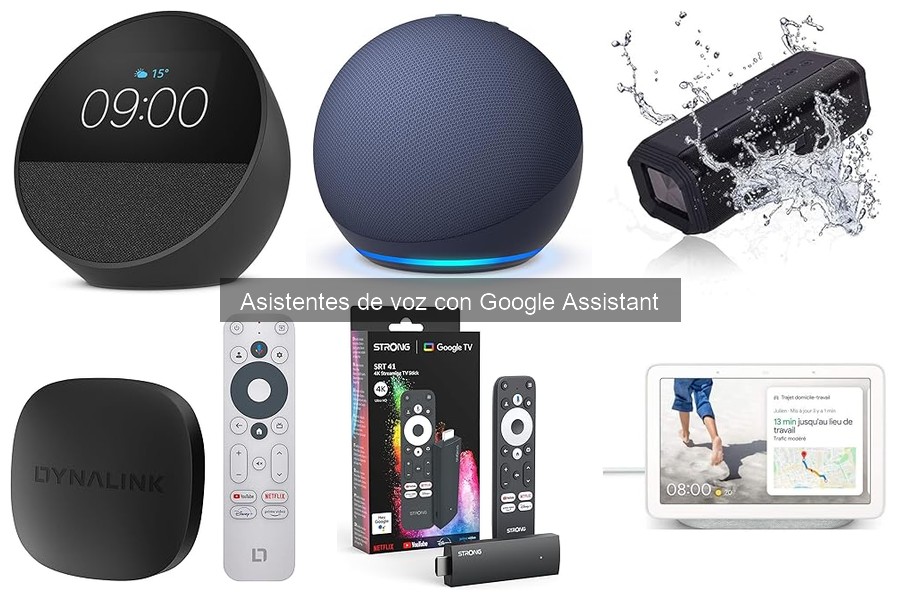
Actualizar el software de tu asistente de voz es fundamental para garantizar su rendimiento óptimo y seguridad. Mantener al día esta herramienta de tu hogar inteligente no solo permite acceder a nuevas funciones, sino que también evita posibles problemas de funcionamiento. En esta guía, aprenderás cómo realizar este proceso de forma sencilla y eficaz, asegurando que tu Google Assistant esté siempre listo para ayudarte. Conocer los pasos correctos para actualizar tu asistente te permitirá aprovechar al máximo su tecnología, mejorando tu experiencia en la domótica de tu hogar.

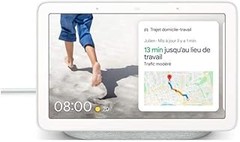
- Tiza del concentrador Bluetooth Google Nest
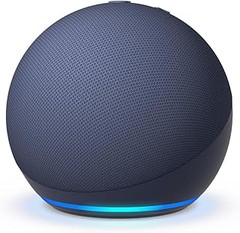
- CÁMARA DE SEGURIDAD DEL VEHÍCULO
- Marca: Google
Última actualización el 2026-10-13 / Enlaces de afiliados / Imágenes de la API para Afiliados
Importancia de mantener actualizado tu asistente de voz
La escena es bien conocida: estás en casa, pides a tu asistente de voz que te ponga tu canción favorita y, para tu sorpresa, te responde con un “no puedo hacer eso”. Frustrante, ¿verdad? Muchas veces, el mal funcionamiento de estos dispositivos puede atribuirse a que no tienen el software actualizado. Mantener tu asistente de voz al día no solo mejora la experiencia que te brinda, sino que también garantiza que aproveches al máximo las últimas funciones y mejoras de seguridad.
Actualizar tu asistente de voz con Google Assistant es clave para que tu dispositivo funcione como se espera. Las actualizaciones suelen traer nuevas capacidades, mejoras en la respuesta a comandos de voz y también correcciones de errores que, de otro modo, podrían generar problemas en su funcionamiento. Por ejemplo, en el Google Nest Bluetooth Hub Chalk, una actualización puede habilitar nuevas opciones de conectividad o incluso mejorar la calidad del sonido. Nada mal, ¿cierto?
Cómo saber si tu asistente necesita una actualización
A veces, los dispositivos tienen un pequeño aviso que indica que hay una actualización pendiente, pero en otras ocasiones, puede pasar desapercibido. Para saber si tu asistente de voz está al día, lo primero que puedes hacer es echar un vistazo a la aplicación de Google Home. Si ves alguna notificación o advertencia sobre una actualización, ¡es hora de actuar!
También puedes ir a la sección de configuración del dispositivo dentro de la app. Aquí, normalmente hay una opción que dice “Actualizar” o “Versión del software”. Si ves que hay una versión más nueva disponible que la que tienes instalada, no lo dudes, dale al botón de actualización. Recuerda, un asistente actualizado es un asistente feliz.
Pasos para actualizar tu asistente de voz con Google Assistant
Actualizar tu asistente de voz puede sonar como un proceso complicado, pero la realidad es que es más sencillo de lo que parece. Lo primero que necesitas es asegurarte de que tu dispositivo esté conectado a internet, ya que las actualizaciones se descargan a través de la red. Una vez seguro, sigue estos pasos:
1. Abre la aplicación Google Home en tu teléfono.
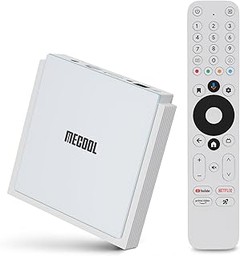
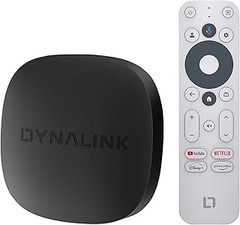
2. Selecciona el dispositivo que deseas actualizar (por ejemplo, el TELE System UP Stick Google TV 4K UHD HDMI).
3. Ve a la configuración del dispositivo y busca la opción que dice “Actualizar software”.
4. Sigue las instrucciones que aparecen en la pantalla. Puede que solo tengas que tocar un botón, pero a veces, el proceso de descarga puede llevar unos minutos.
Mientras haces esto, es buen momento para disfrutar de un café o ponerte al día con tus series. Dedicando unos minutos a mantener tu asistente actualizado, evitarás problemas y maximizarás la experiencia que ofrece tu equipo. La tecnología avanza rápido y tu asistente debe estar a la par.
- STREAMING 4K FLUIDO: CPU de cuatro núcleos, 2 GB de RAM y Wi-Fi de doble banda garantizan un rendimiento elevado y un streaming 4K UHD impecable en cualquier televisor con puerto HDMI.
- GOOGLE TV INTEGRADO: Todas tus suscripciones en una sola interfaz. Encuentra películas, series y canales gratuitos con la potente búsqueda de Google y recomendaciones personalizadas.
- MEJORES APLICACIONES DISPONIBLES: Con 32 GB de memoria, tienes todo el espacio que necesitas para Netflix, Disney+, Prime Video, DAZN, YouTube, RaiPlay, NOW, Apple TV+, Infinity y otras aplicaciones de streaming.
- CONTROL DE VOZ DE GOOGLE: Utiliza el mando a distancia para buscar películas, iniciar aplicaciones o controlar tu hogar inteligente con Google Assistant. Todo con un solo comando de voz.
- CAST, AUDIO Y COMPATIBILIDAD DE PRIMERA: Transmite desde tu teléfono con Google Cast. Compatible con Dolby Vision, Dolby Atmos, Bluetooth y Google Widevine en un dispositivo de bolsillo.
Última actualización el 2026-10-13 / Enlaces de afiliados / Imágenes de la API para Afiliados
Pasos para actualizar el software de Google Assistant
El mundo de los asistentes de voz avanza a pasos agigantados. Es como si cada día aparecieran nuevas funciones y mejoras. Sin embargo, para disfrutar de todo lo que tu Google Assistant puede ofrecer, es fundamental tener el software actualizado. Si te suena a chino, no te preocupes, aquí te voy a contar cómo mantenerlo al día sin complicaciones.
Verificando la versión actual del software
Antes de lanzarte a actualizar, lo primero que necesitas saber es en qué versión estás. Puede sonar un poco técnico, pero no es nada del otro mundo. Abre la aplicación de Google Assistant en tu dispositivo y dirígete a la configuración. Ahí, busca la opción que dice “Acerca de” o “Información del dispositivo”. Allí podrás ver la versión actual del software.
Si registras que la versión que tienes no es la más reciente, ¡bingo! Es hora de hacer algo al respecto. Pero no te preocupes si no es la última, no eres el único. A veces, la actualización automática se retrasa por diversas razones, desde problemas de conexión hasta actualizaciones que aún no han llegado a tu región.
Realizando la actualización manual
Ahora que conoces la versión actual, pasar a la actualización manual es pan comido. En la misma configuración donde verificaste la versión de tu Google Assistant, busca la opción de "Actualizar". Si está disponible, dale un toque y deja que el proceso haga su magia. Dependiendo de tu conexión a Internet, esto puede durar desde unos segundos hasta un par de minutos.
Si estás usando dispositivos específicos como el Google Nest Bluetooth Hub Chalk o el Youin You-Box Android 4K UHD, asegúrate de estar conectado a Wi-Fi para evitar gastos extras en tu plan de datos. Una vez que estés en el proceso, no toques nada hasta que la actualización termine, puedes pensar en ello como cuando esperas a que se enfríe la pizza después de sacarla del horno.
Tras finalizar la actualización, te aconsejo que reinicies el dispositivo. Este simple paso asegura que todos los cambios se apliquen correctamente y que tu Google Assistant esté listo para funcionar a su máximo potencial. Así que ya lo sabes, mantener tu asistente actualizado no solo es fácil, sino que te garantizará una mejor experiencia. ¡A disfrutar de tu asistente al 100%!

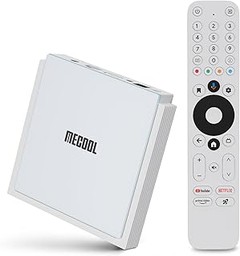
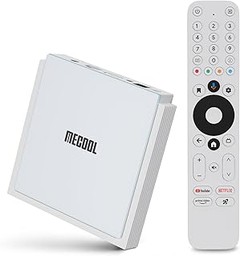
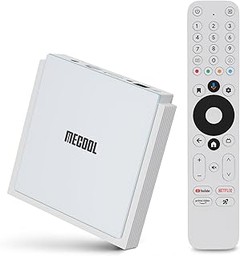
- ✔ Transforma tu TV en una Smart TV – Disfruta de Android TV 12 con acceso a miles de apps, contenido en streaming y funciones avanzadas.
- ✔ Resolución 4K UHD HDR 60fps – Imagen nítida y fluida con soporte H.265/HEVC 10 bits para una experiencia visual de cine en casa.
- ✔ Control por voz con Google Assistant – Usa comandos de voz para buscar contenido, gestionar tu televisor y controlar dispositivos inteligentes.
- ✔ Chromecast integrado – Comparte fácilmente fotos, videos y música desde tu smartphone, tablet o PC al televisor sin cables.
- ✔ WiFi Dual-Band y Ethernet 100 Mbps – Conéctate de forma estable y rápida para un streaming sin interrupciones.
Última actualización el 2026-10-13 / Enlaces de afiliados / Imágenes de la API para Afiliados
Solución de problemas comunes al actualizar
No hay nada más frustrante que sentir que tu asistente de voz se ha quedado atrapado en el pasado, cuando te das cuenta de que no está funcionando como debería. Te levantas del sofá, le das una orden y, en lugar de tu canción favorita, lo que escuchas es un silencio ensordecedor. La actualización del software es crucial para sacar el máximo provecho de tu asistente de voz con Google Assistant. Pero, ¿qué hacer cuando surgen problemas en el camino? Aquí vamos a cubrir algunas soluciones comunes para esos contratiempos que pueden aparecer durante el proceso.
Fallos en la conexión a internet
A veces, el primer indicio de un problema durante la actualización es que tu asistente simplemente no está conectado a internet. ¿Te ha pasado? Estás intentando decirle algo, y no te responde. Es como si no lo escuchara. Primero, asegúrate de que tu red Wi-Fi está activa y funcionando. Una manera rápida de comprobarlo es intentar navegar en tu teléfono o cargar una página web. Si eso no funciona, prueba a reiniciar tu router. Es un truco que parece simple, pero muchas veces es la solución mágica.
Una vez que tu conexión esté en buen estado, asegúrate de que tu asistente está correctamente conectado a la red. Accede a la aplicación de Google Home y verifica que aparece en la lista de dispositivos. Si todo parece en orden y el problema persiste, puede que necesites reconfigurar la conexión de Wi-Fi en tu asistente. Sigue los pasos para desvincular la red actual y vuelve a conectarlo. Así podrás asegurarte de que tu asistente tiene acceso a la información necesaria para actualizar.
Errores en la actualización y cómo resolverlos
Nada como ese momento de expectativa al ver tu asistente trabajando en sus actualizaciones. Pero, ¿qué pasa cuando ves un mensaje de error en la pantalla? A veces, la actualización se atora en el camino y eso puede resultar frustrante. Si te encuentras en esta situación, no te preocupes, es más común de lo que piensas.
Comienza verificando la versión actual de tu software. Si aún no se ha actualizado a la última versión, a veces forzar la actualización puede ser lo que necesitas. En la app de Google Home, busca la opción para actualizar el software del dispositivo. Si eso no funciona, intenta desconectar el asistente de la corriente durante al menos 10 segundos y luego vuelve a enchufarlo. A menudo, esto ayuda a reiniciar el proceso y solucionar posibles errores temporales.
Si el problema persiste, considera la opción de restablecer de fábrica tu dispositivo. Esto debería ser tu último recurso, ya que perderás tus configuraciones personales, pero puede ser necesario si todo lo demás falla. Recuerda, después de un restablecimiento, tendrás que configurar tu asistente desde cero, incluyendo conectar a Wi-Fi y ajustar tus preferencias. Sin embargo, cuando todo vuelve a funcionar, la experiencia vale la pena, porque tendrás un asistente actualizado y listo para ayudarte en tu día a día.
Consejos para maximizar el rendimiento de tu asistente de voz
En la cocina de casa, mientras preparas esa receta que siempre sale bien, tu asistente de voz suena desde la encimera. De repente, se le ocurre un momento de despiste y no entiende el comando que le diste. ¡Qué frustración! ¿Te ha pasado? Ahí es cuando te das cuenta de la importancia de conocer algunos consejos clave para que tu asistente, como el Google Assistant, funcione de maravilla. Aquí van algunos trucos que podrían cambiar tu experiencia.
Uso eficiente de comandos de voz
Cuando decides usar tu asistente de voz, es como tener un ayudante personal listo para hacer tu vida más fácil. Pero para que funcione de esa manera, es esencial que uses los comandos adecuados. Primero, es fundamental ser claro y directo. Cuando le pides algo, intenta ser específico. Por ejemplo, en vez de decir "pon música", prueba con "pon mi lista de reproducción de rock en Spotify". Esto no solo le ayuda a entenderte mejor, sino que también agiliza la respuesta.
Además, puedes aprender algunos trucos extra que hacen que tu asistente sea aún más útil. Por ejemplo, si le dices "Ok Google, recuérdame que compre huevos el sábado a las 10 a.m.", puedes tener un recordatorio exacto en el momento que lo necesitas. Esos pequeños detalles hacen una gran diferencia. Y si le añades algo de práctica, te darás cuenta de que se va volviendo más receptivo con el tiempo. Hasta parece que te conoce mejor, como un viejo amigo.
Integración con otros dispositivos inteligentes
En el salón, imagina que la luz se atenúa cuando le pides a tu Google Nest que comience la noche de cine. La magia de tener un hogar inteligente no solo radica en tener un asistente de voz, sino en cómo se conecta con otros dispositivos. Para sacarle todo el jugo a tu tecnología, es crucial que integres ese asistente con otros gadgets en tu hogar.
Por ejemplo, si tienes un TELE System UP Stick Google TV 4K UHD HDMI, puedes decir "Ok Google, inicia Netflix", y *bam*, ya estás en la película que tanto querías ver. Además, si cuentas con un Youin You-Box Android 4K UHD, la experiencia se vuelve aún más fluida, ya que puedes manejar todo desde un solo comando. La clave está en asegurarte de que todos tus dispositivos sean compatibles y estén sincronizados. Un hogar que funcione en conjunto crea una atmósfera más relajada y disfrutable.
Así que ya sabes, con unos pequeños ajustes en cómo hablas y una buena integración de tus dispositivos, tu asistente de voz puede ser un aliado realmente poderoso en el día a día. ¡Los buenos hábitos hacen la diferencia!